電子黒板の導入を決めたとき、多くの担当者が最初に悩むのが「どのサイズを選べばいいのか」という点です。
価格や機能に目が向きがちですが、実はサイズ選びは導入後の使いやすさを左右する重要な要素です。
「思ったより大きすぎた!」「見えにくい・・・」といった後悔は、事前確認で防げます。
ここでは、実際の導入現場でよくあるケースをもとに、サイズ選定から選択で気をつけるポイントまでを順を追って解説します。
電子黒板STUDIA 公式サイト:https://e-studia.jp/
設置場所を考える
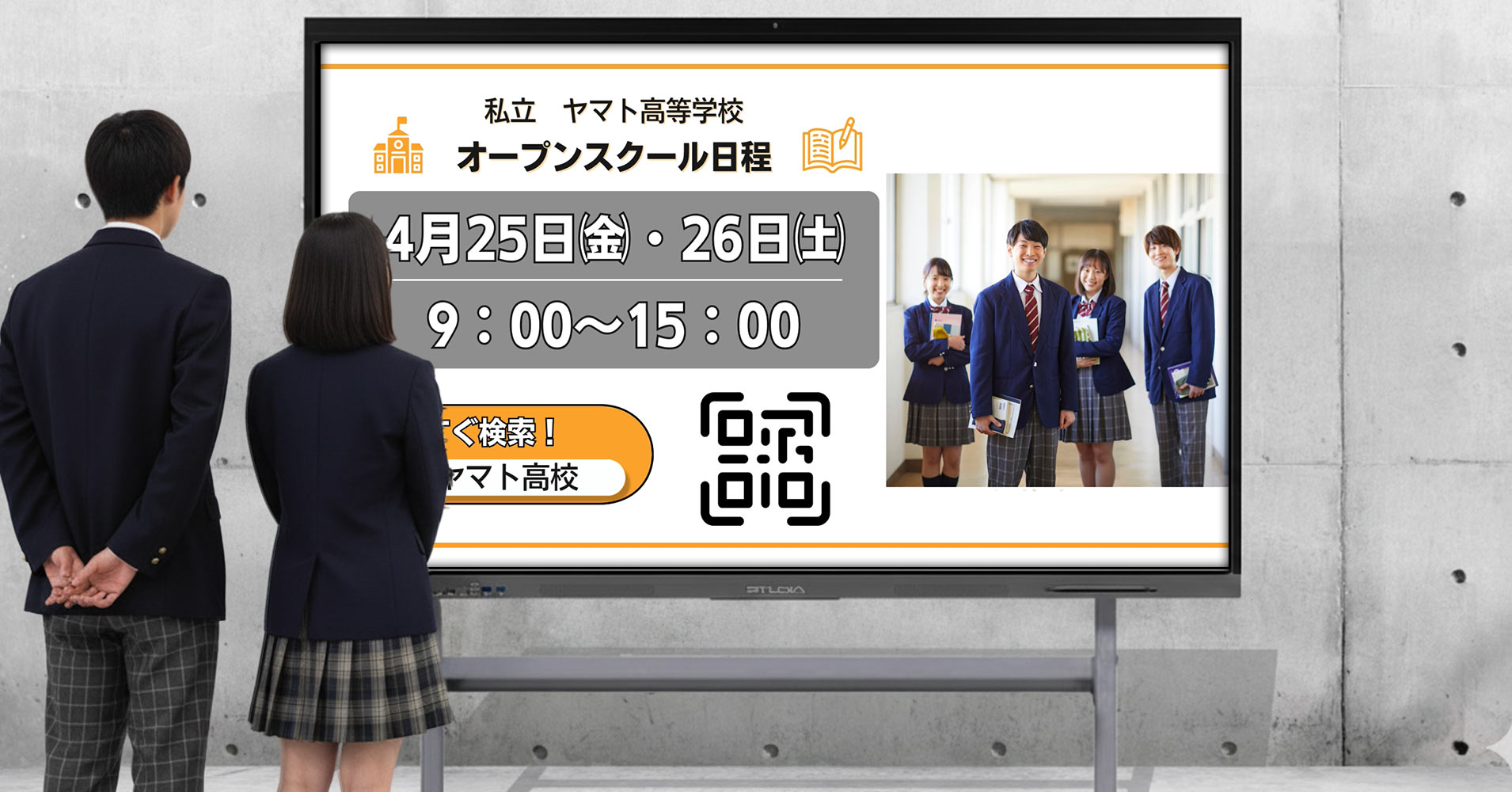
電子黒板の導入を決めたら、まず整理したいのが以下の3点です。
-
誰が使うのか(社内会議/研修/プレゼン/イベントなど)
-
何人で見るのか
-
どこに設置するのか(会議室・ロビー・事務所など)
用途によって最適なサイズは変わります。
例えば会議中心なのか、セミナー用途なのかで必要な視認距離が違います。
ここを曖昧にしたままサイズを選ぶと、「大きければ安心」という判断になりがちですが、実際には逆効果になることもあります。
設置場所に合わせたサイズ選び
電子黒板は「大きいほど良い」とは限りません。
例えば、10名程度の会議室に110インチを設置すると、前列の人には画面が近すぎて全体が見えにくくなる場合があります。
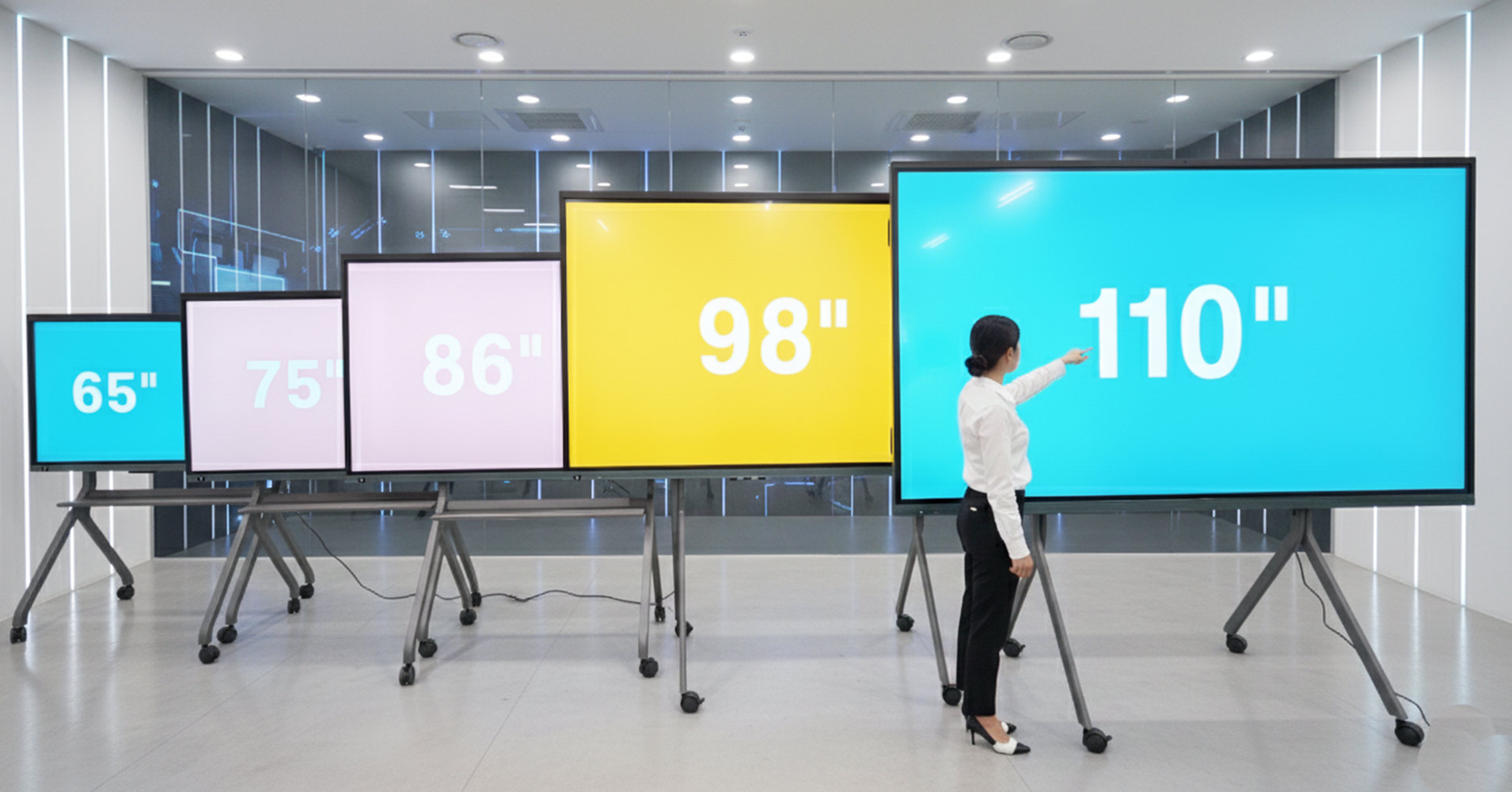
サイズ選びは視認距離と空間バランスが重要です。
目安として、以下を参考にしてください。
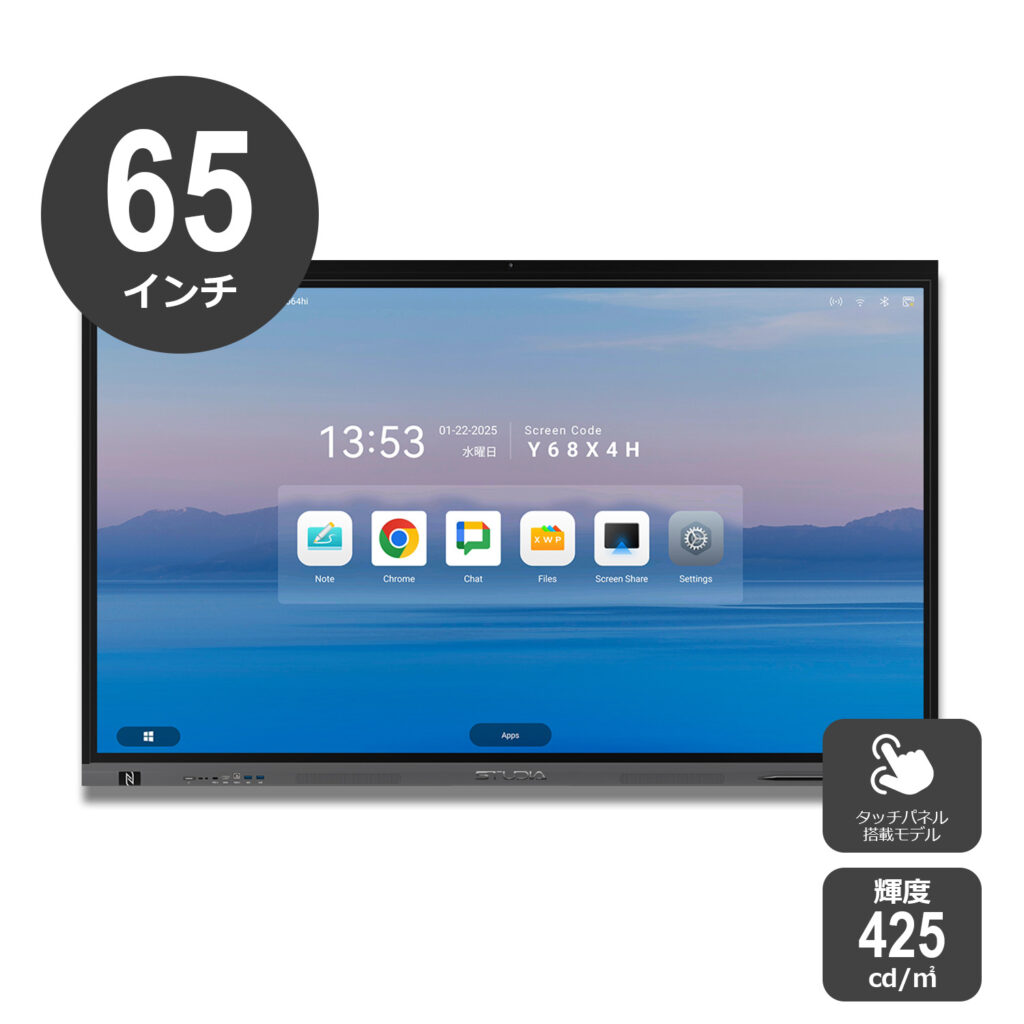
65インチ
本体寸法:1483(W)×916(H)×115(D)mm
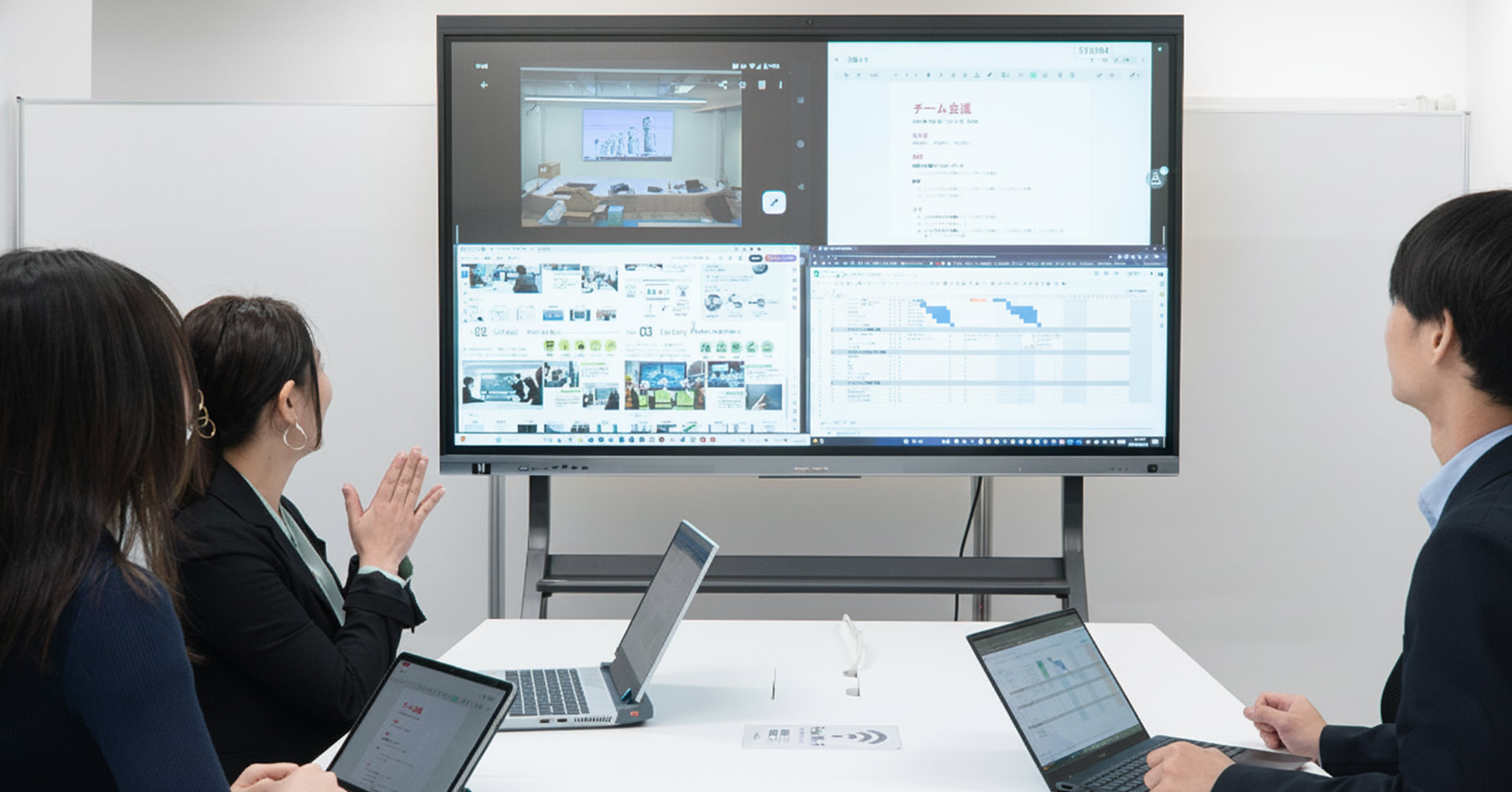
目安:4~8名程度の小会議室
-
デスクワーク中心の打ち合わせに最適
-
近距離(1~2m以内)でも見やすい
- 圧迫感がない
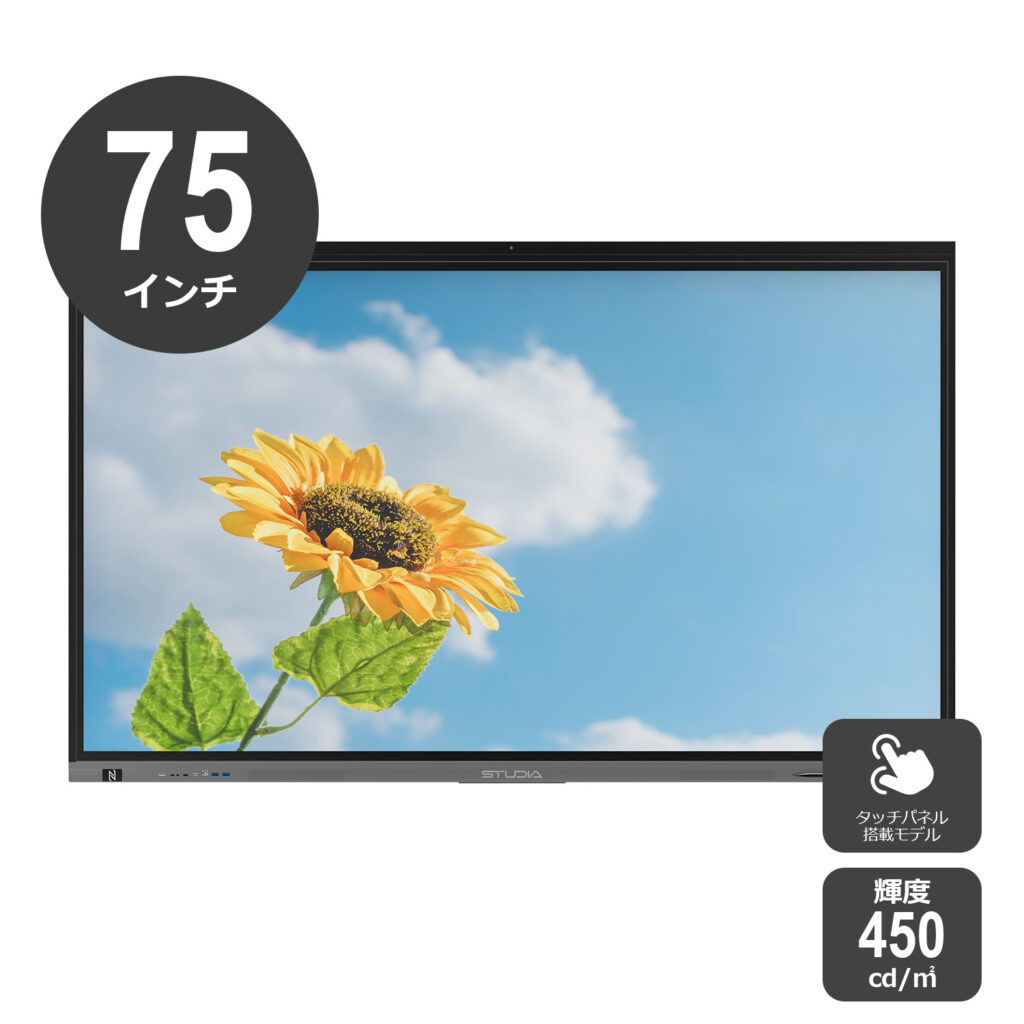
75インチ
本体寸法:1706(W)×1042(H)×115(D)mm

目安:6~12名の会議室
-
一般的な企業会議室の標準サイズ
-
プレゼン用途にも十分
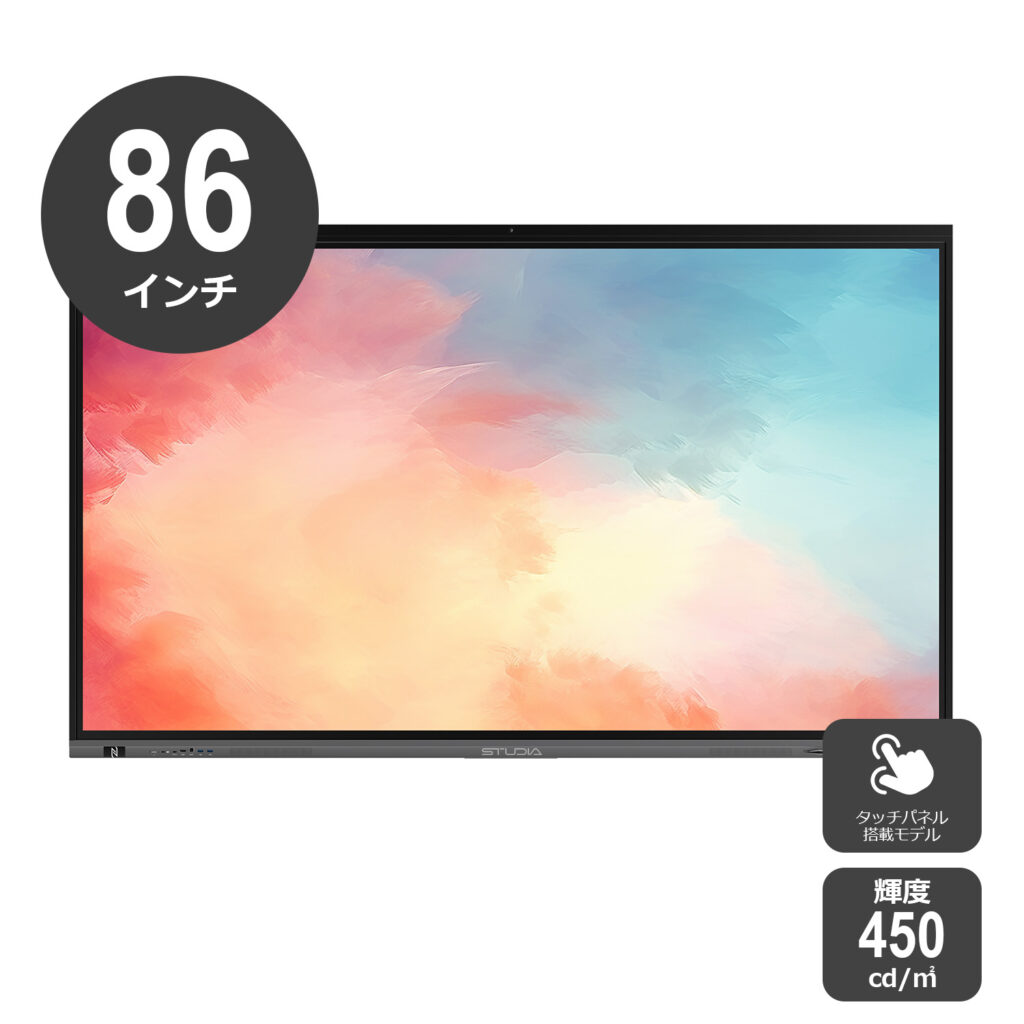
86インチ
本体寸法:1952(W)×1180.4(H)×115(D)mm
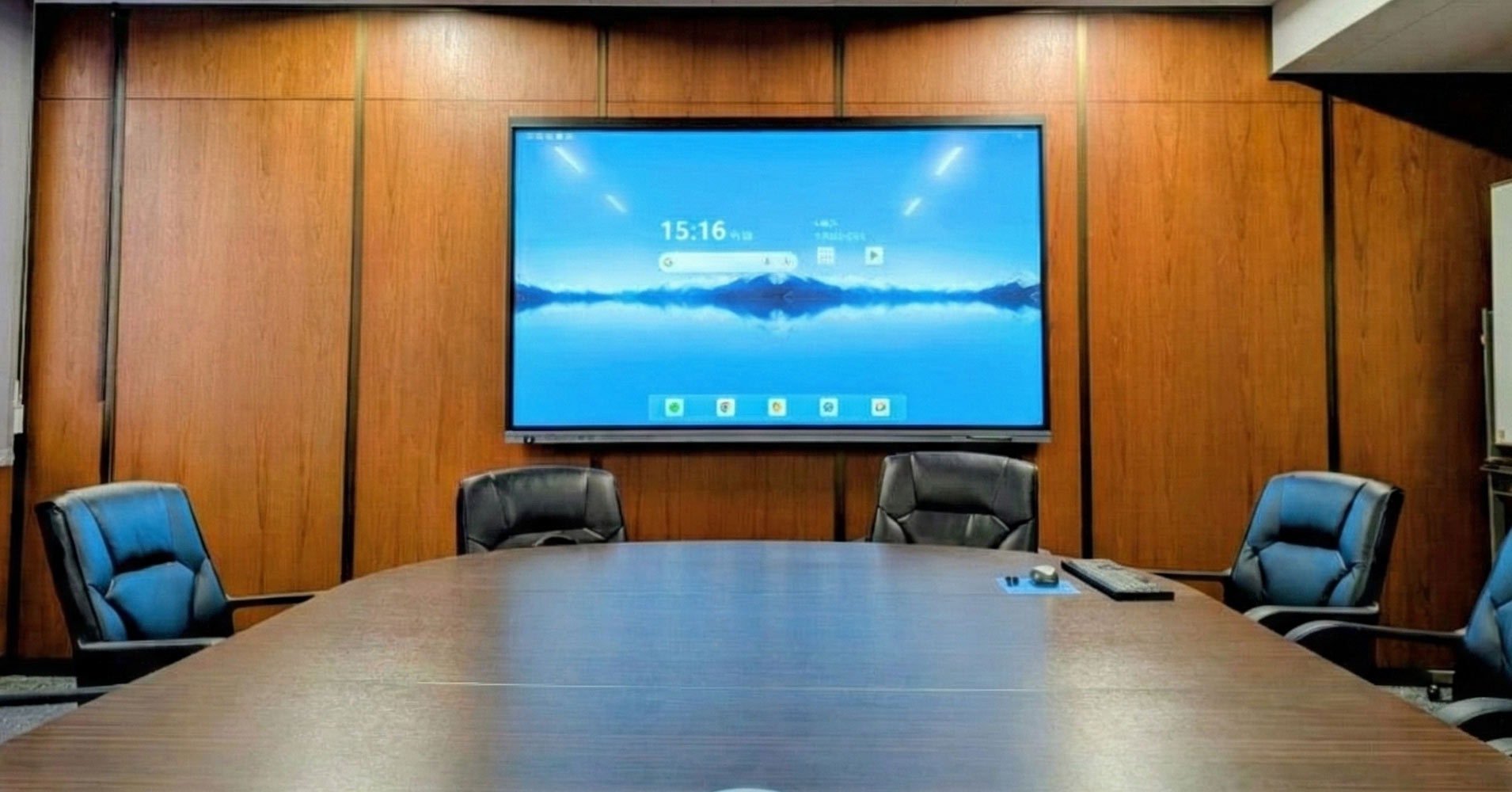
目安:10~20名の中規模会議室
- 文字や図面が見やすい
- 研修用途にも対応
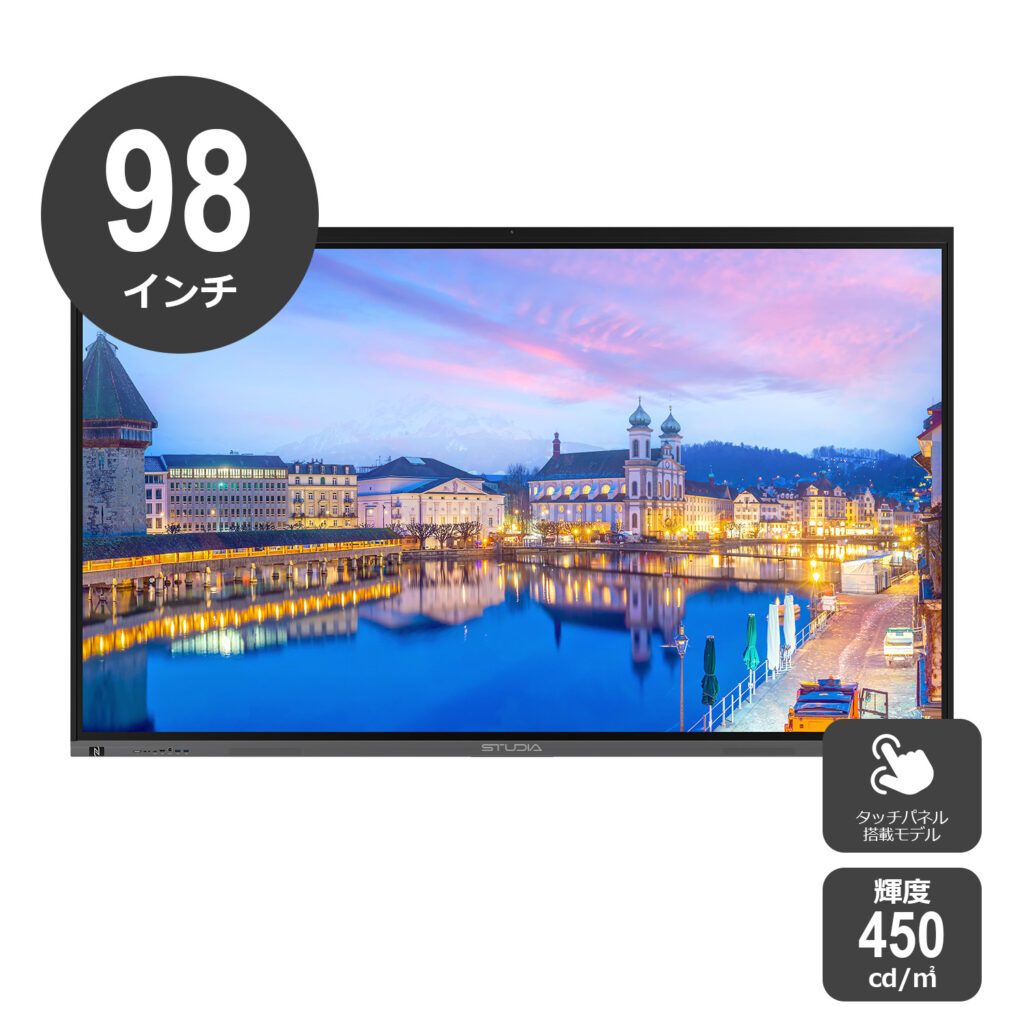
98インチ
本体寸法:2216(W)×1331(H)×103(D)mm
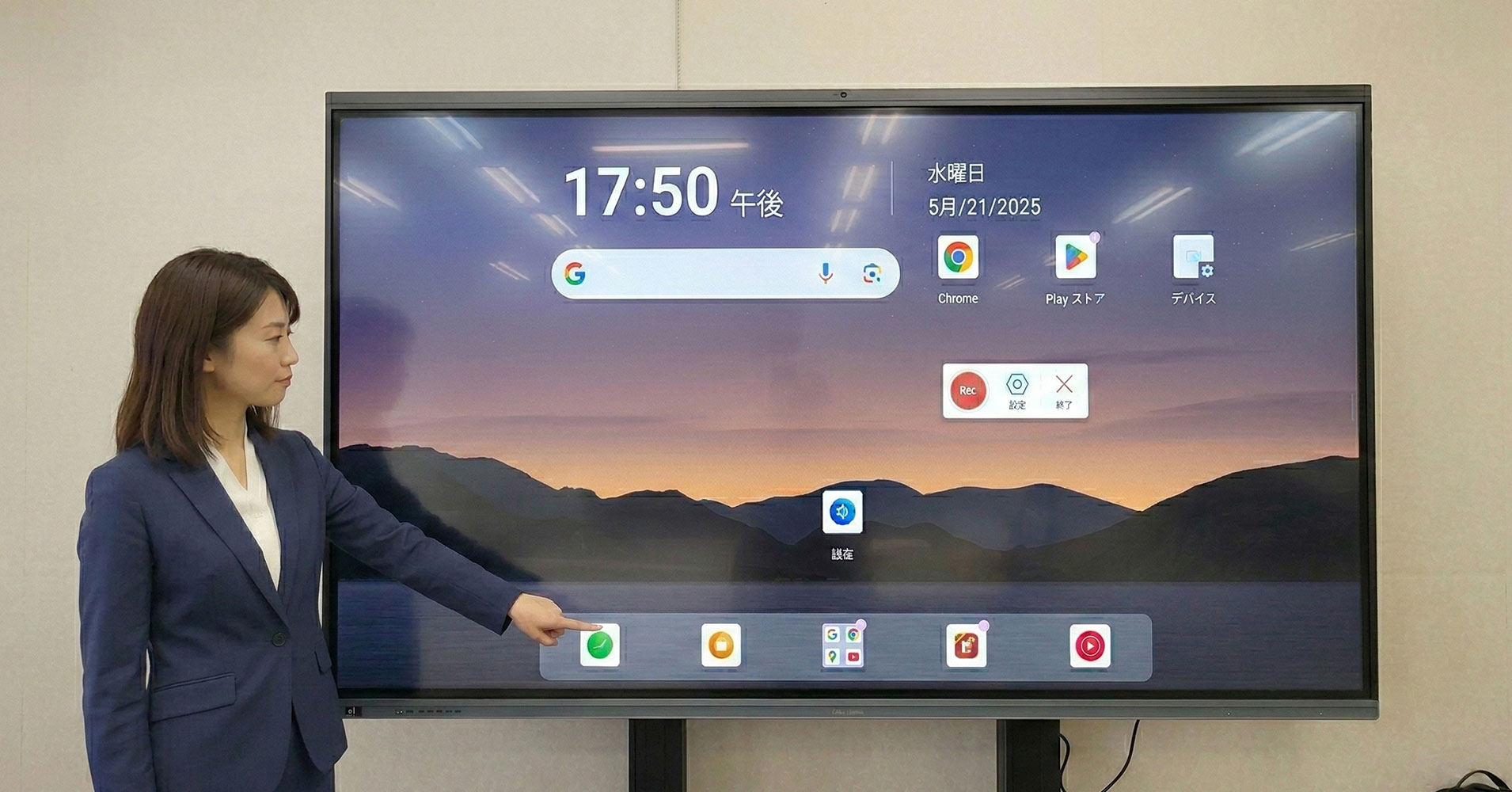
目安:大会議室・セミナールーム
-
遠距離でも視認性が高い
-
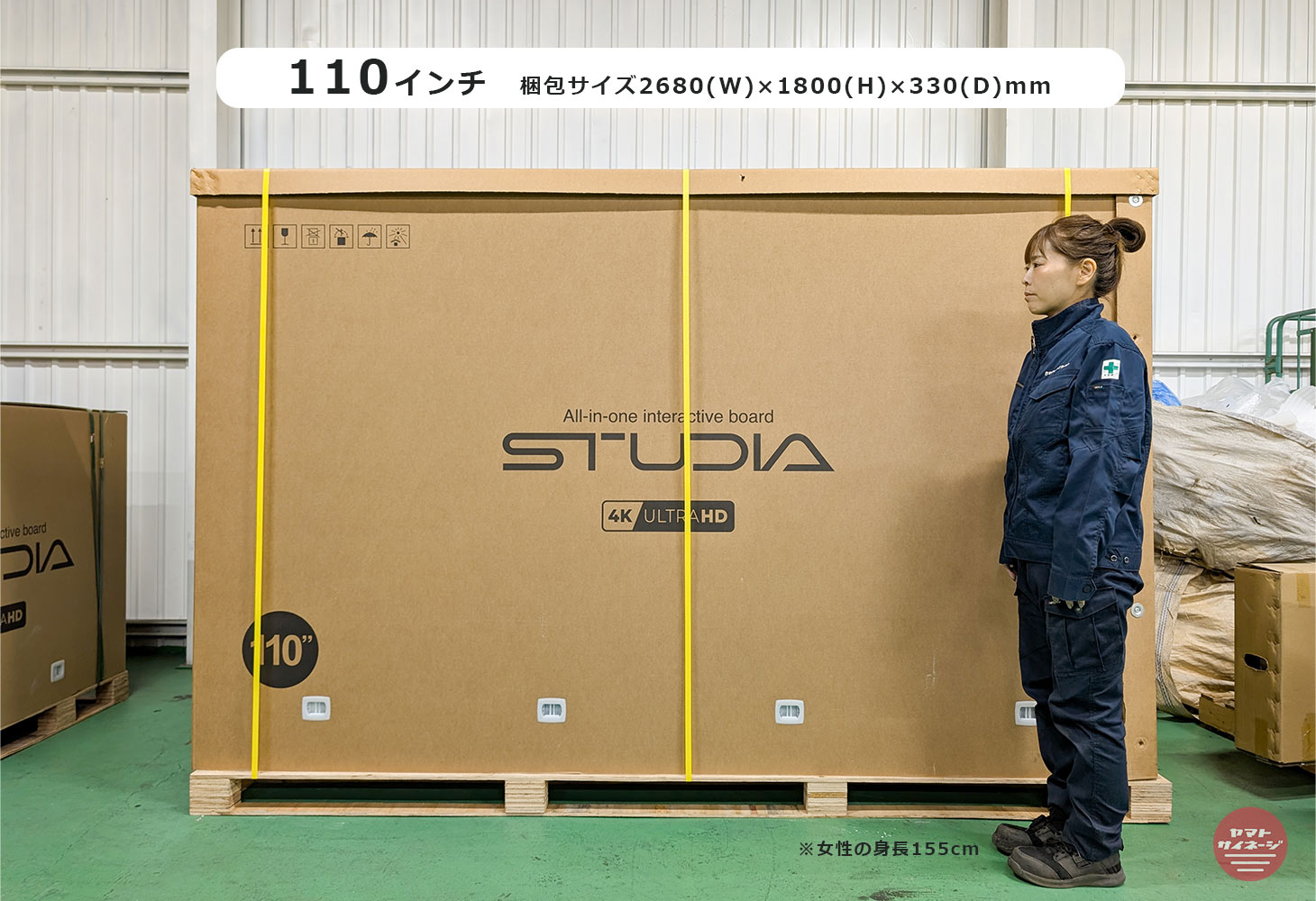
搬入確認が必須
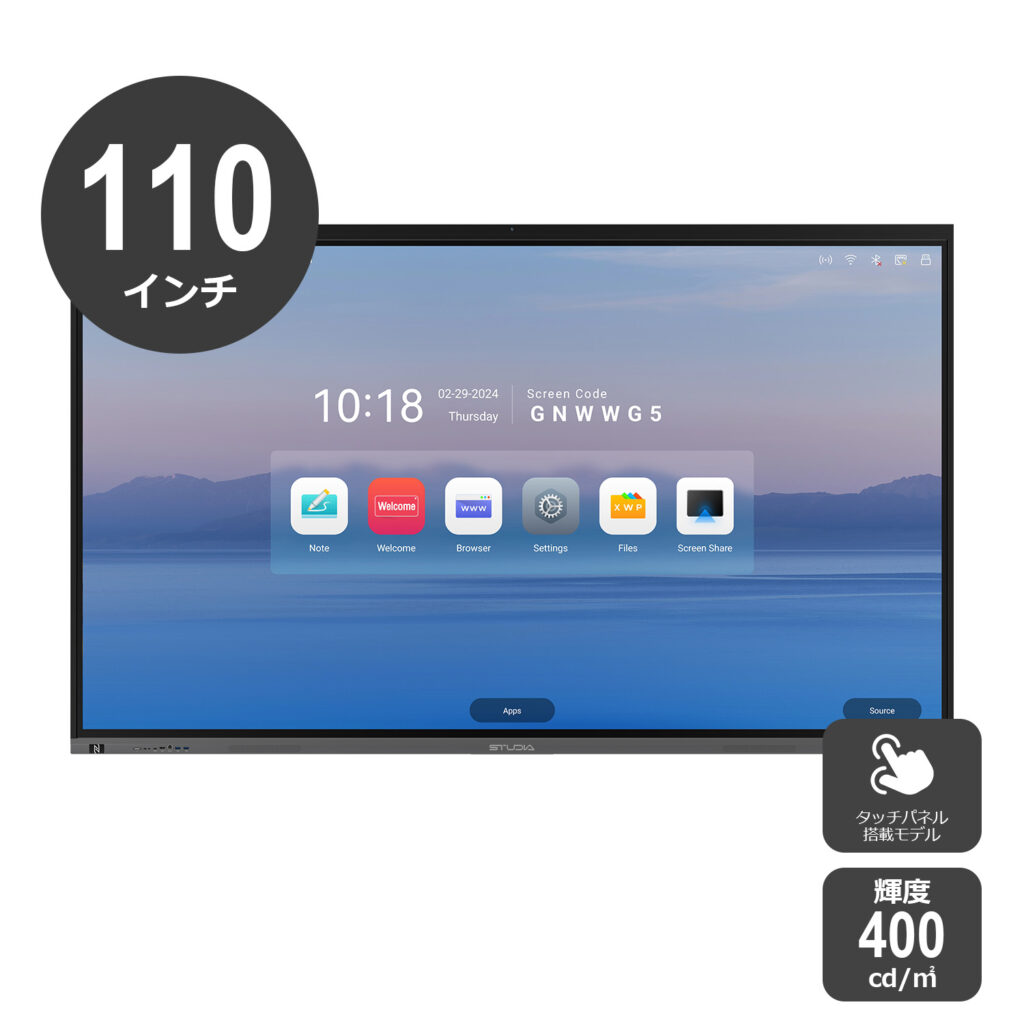
110インチ
本体寸法:2500(W)×1490(H)×104(D)mm
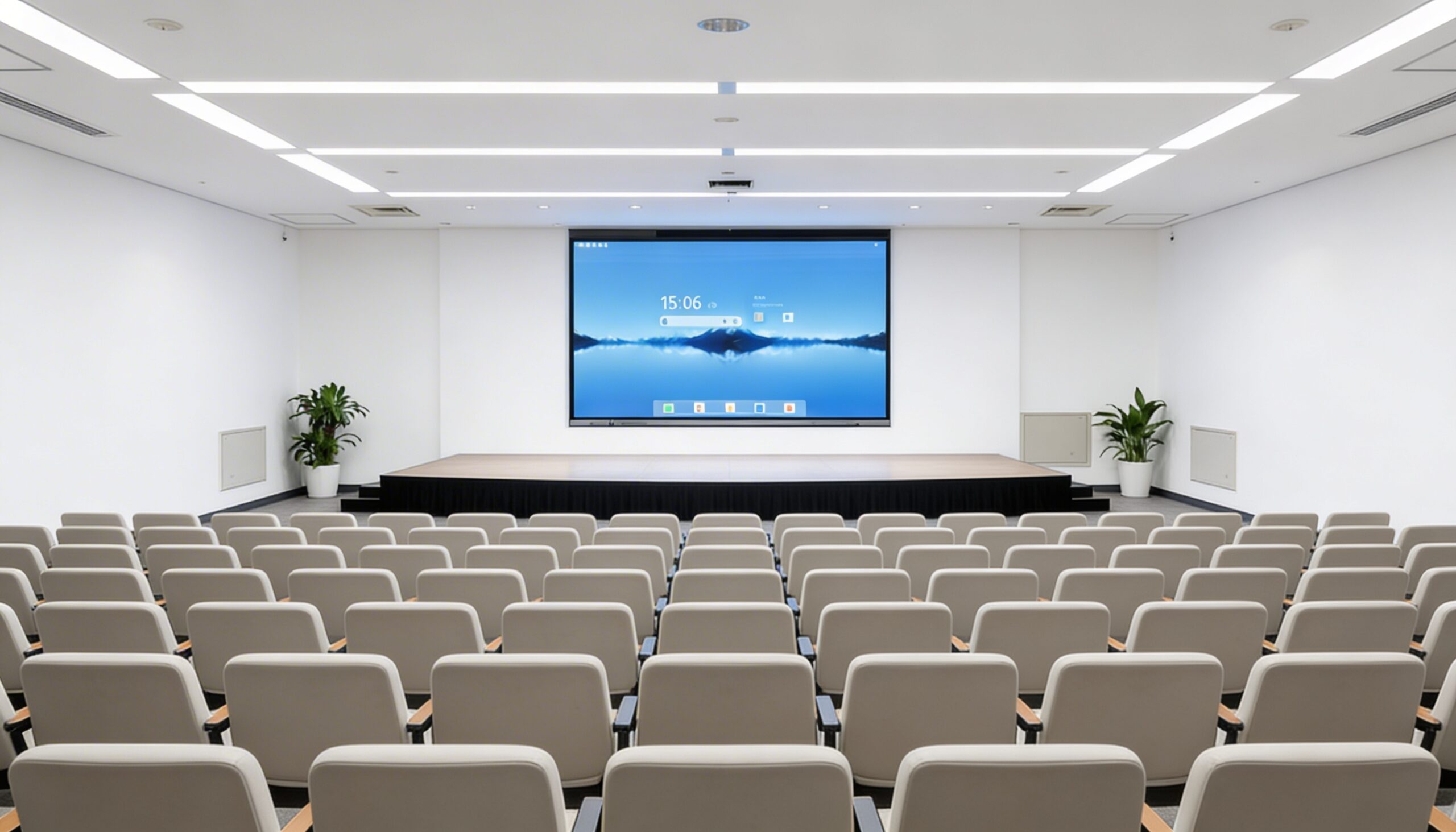
目安:大型研修室・ホール
-
多人数向け
-
設置・搬入計画が重要
スタンド付き?壁掛け?設置方法で運用は変わる
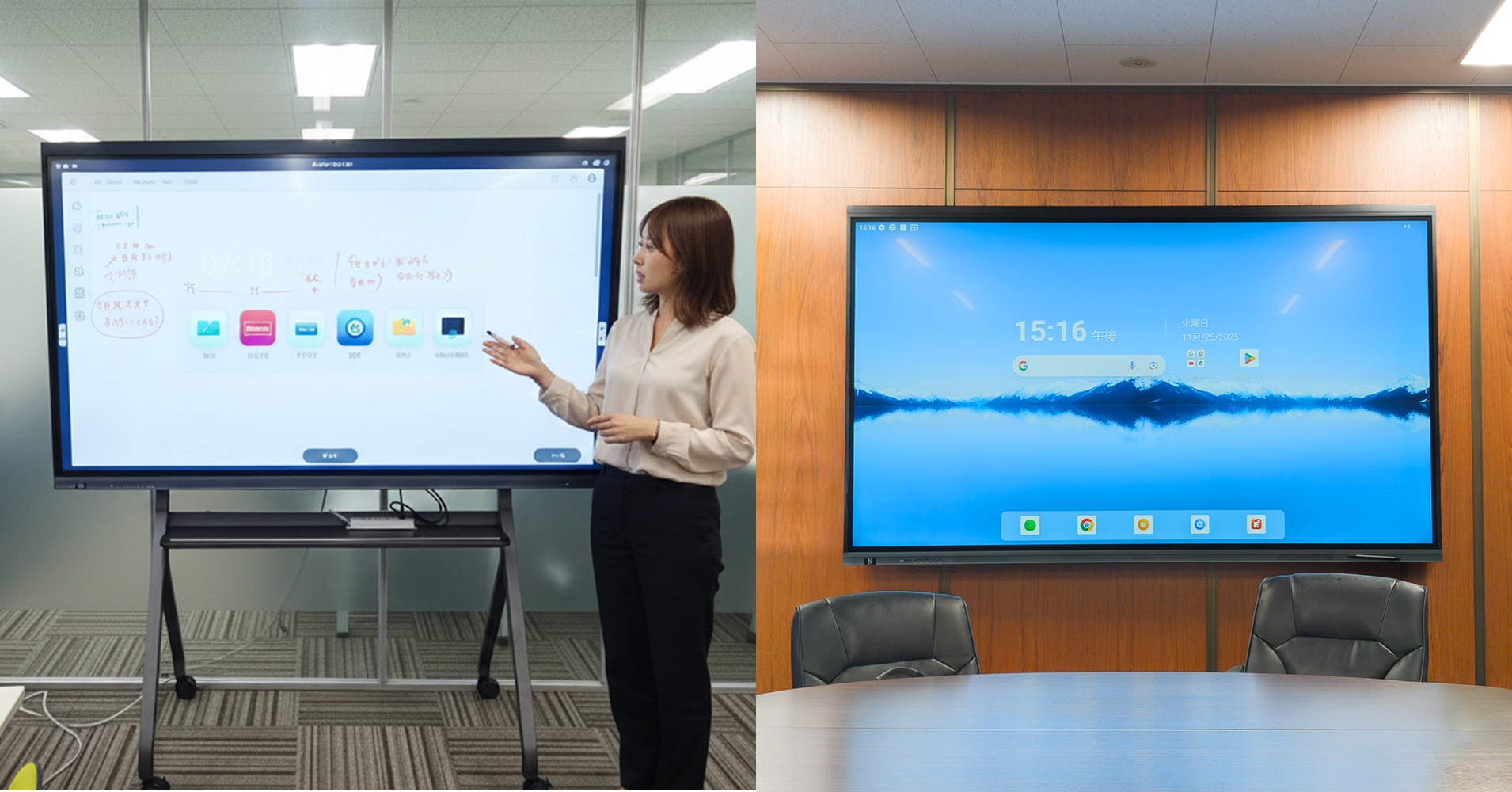
電子黒板はサイズだけでなく、「どう設置するか」によって日々の使い勝手が大きく変わります。
導入後に「思っていた使い方ができない」とならないよう、運用シーンを想像しながら選ぶことが重要です。
設置方法は大きく分けて スタンド設置 と 壁掛け設置 の2種類があります。それぞれ向いている環境がはっきりしているため、目的に合わせて判断しましょう。
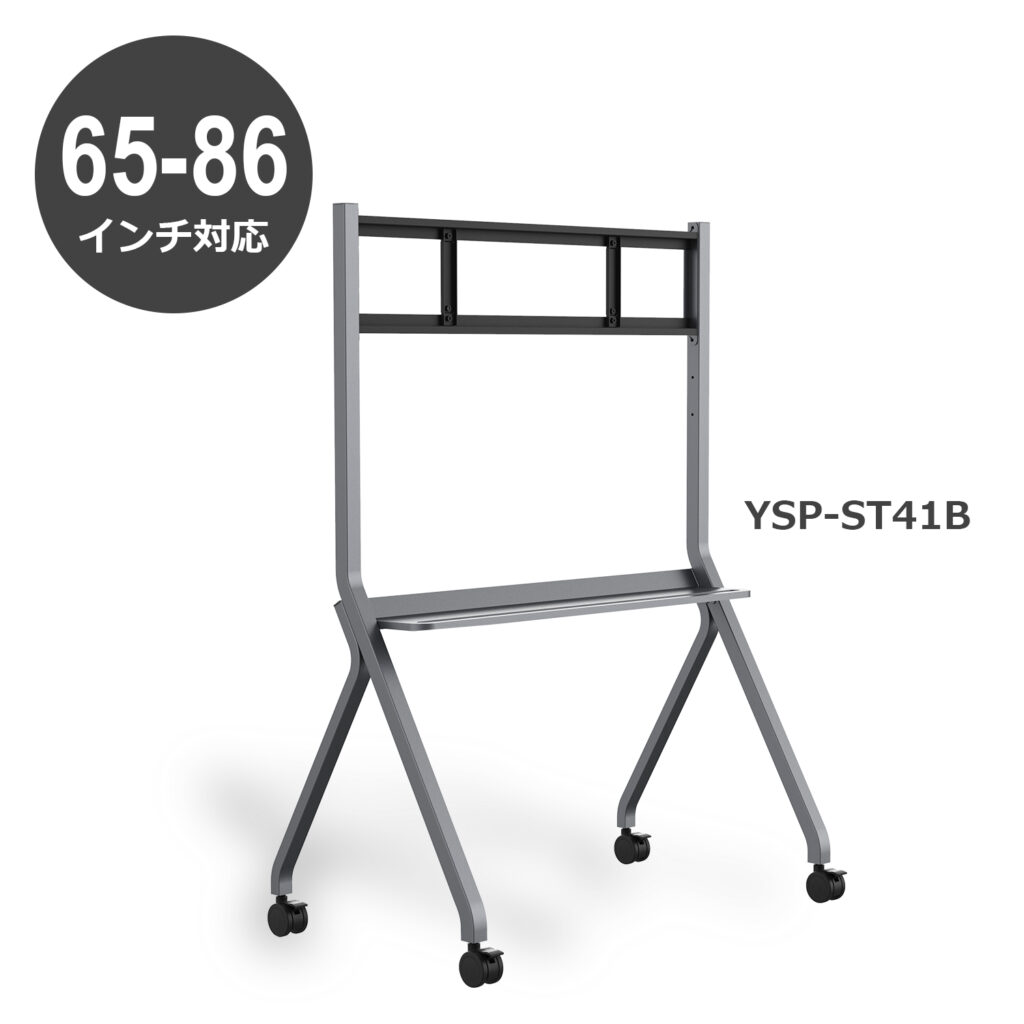
スタンド設置 — 柔軟な運用を重視したい・壁を工事できない・簡単に設置したい
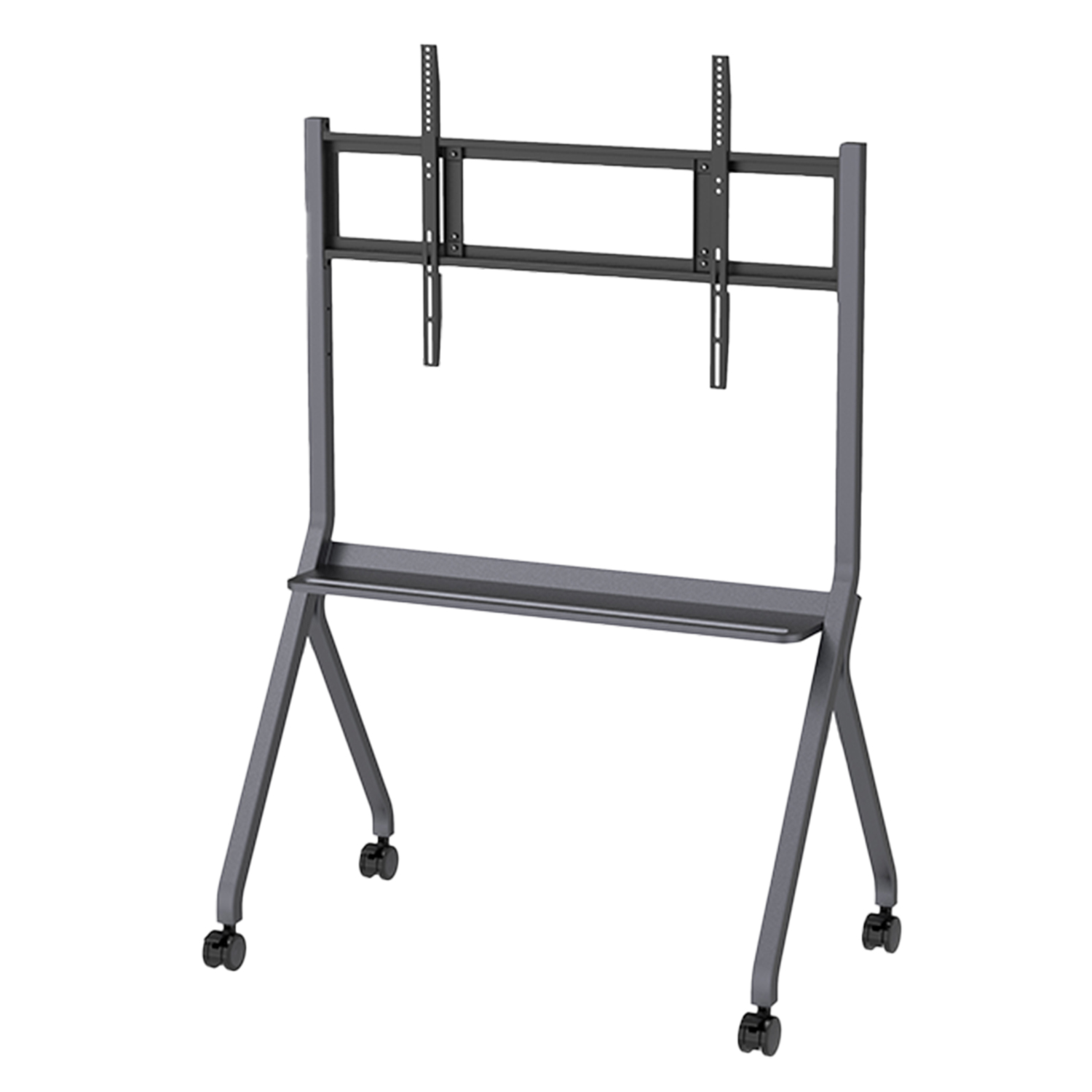
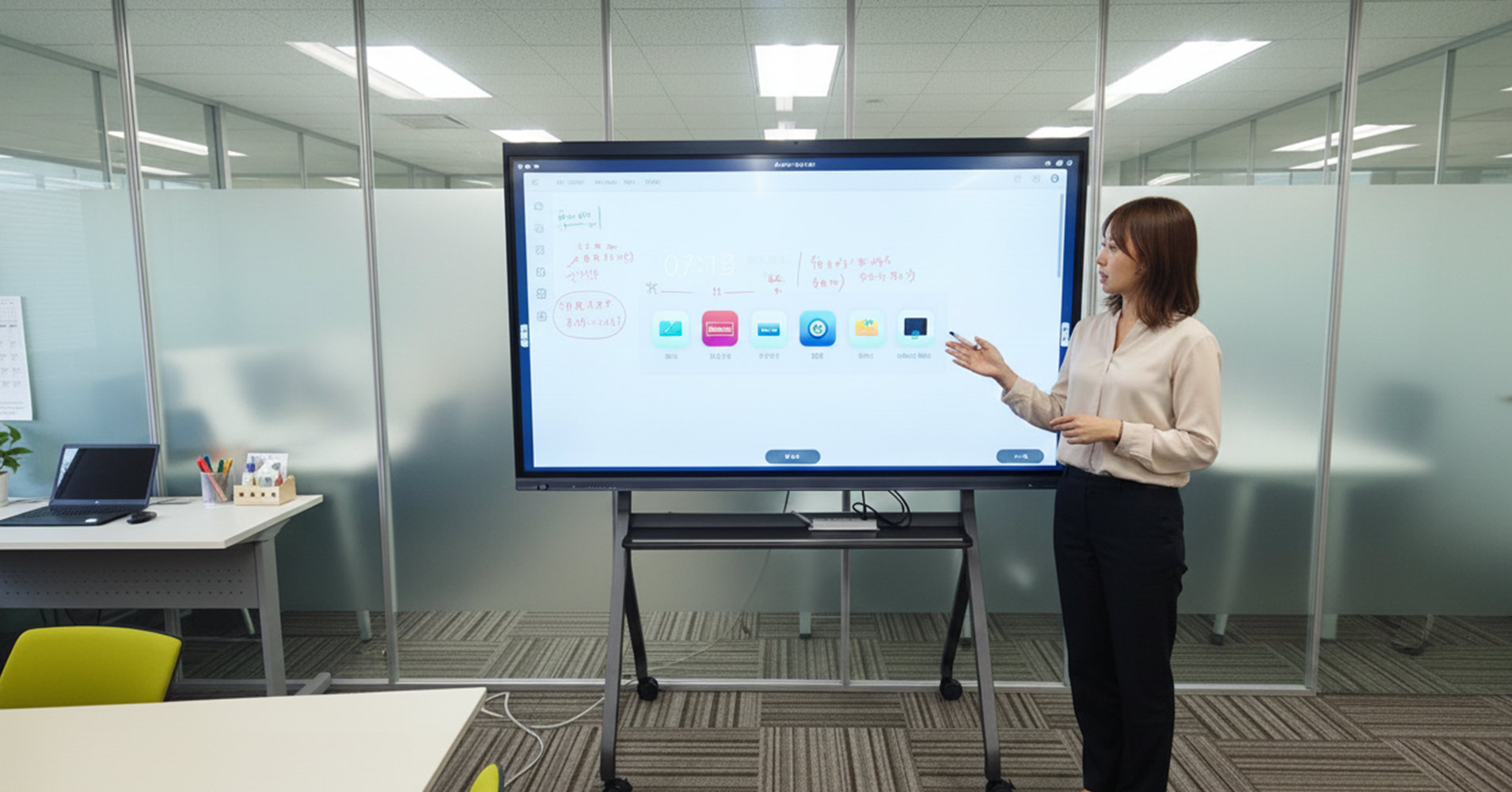
スタンド設置は、電子黒板を専用のスタンドへ、アンカーを使い設置する方法です。
最大の特徴は、比較的簡単に設置できることにあります。
スタンド設置は、設置工事の事を考える必要がなく、設置方法が非常にシンプルです。
建物への加工が難しいオフィスや、将来的なレイアウト変更を想定している環境でも導入しやすく、柔軟な運用ができる点が選ばれる理由のひとつです。
壁掛け設置 — 常設で安定運用したい・空間をすっきり見せたい
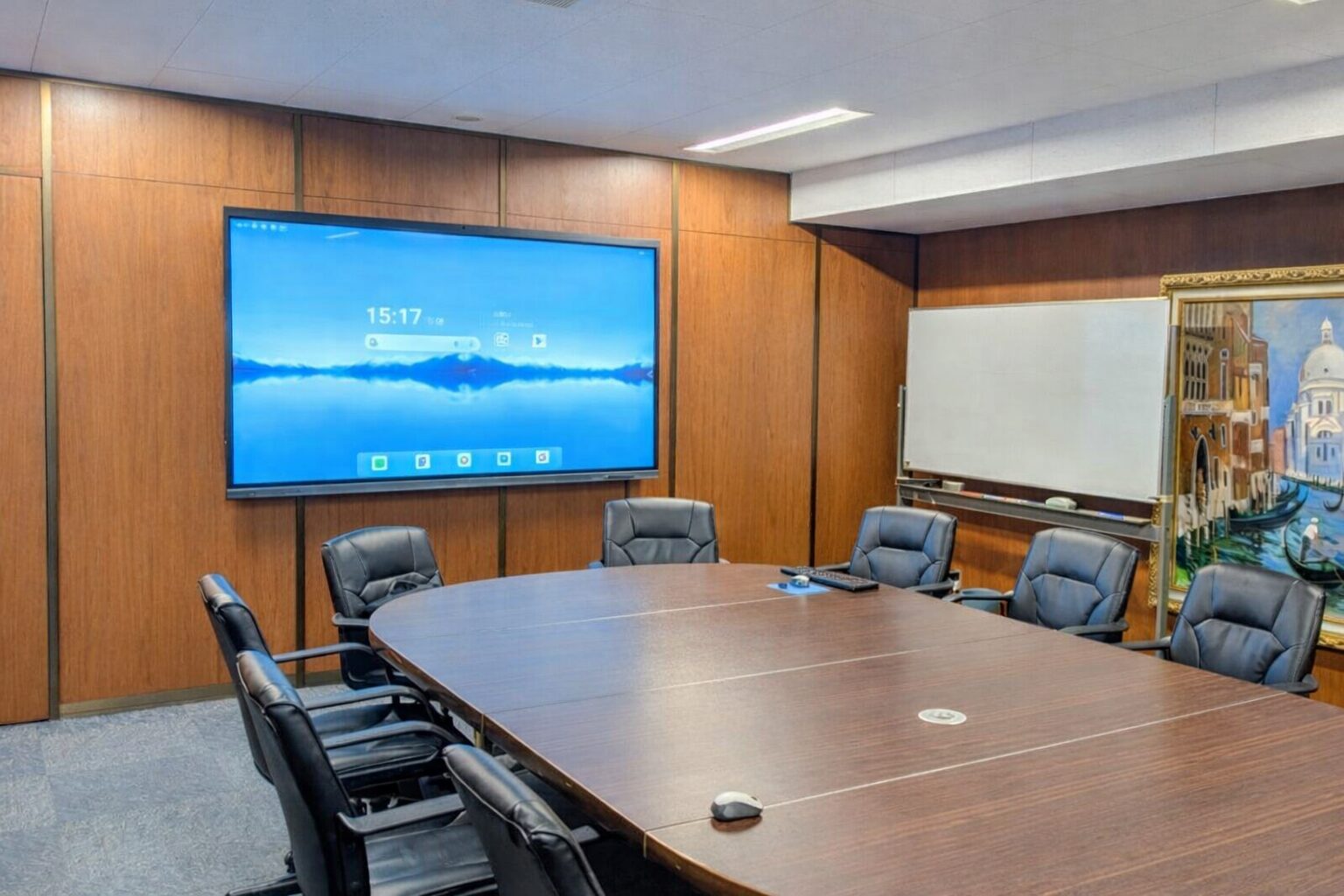
壁掛け設置は、電子黒板を壁に固定して設置する方法です。空間を広く使えるため、会議室や研修室の常設運用に向いています。
スタンドが不要な分、壁にしっかりと設置され、足元も遮るものがなく見た目もすっきりし、ディスプレイがお部屋の一部として一体感が生まれます。
「常にここで使う」と決まっている環境では最も安定した設置方法です。
ただし、壁の強度確認や工事が必要になります。石膏ボードのみの壁では補強が必要になることもあるため、事前確認は重要です。
また、一度設置すると移動は現実的ではありません。設置位置は視認距離や着席位置を踏まえて慎重に決めましょう。
オプションの検討
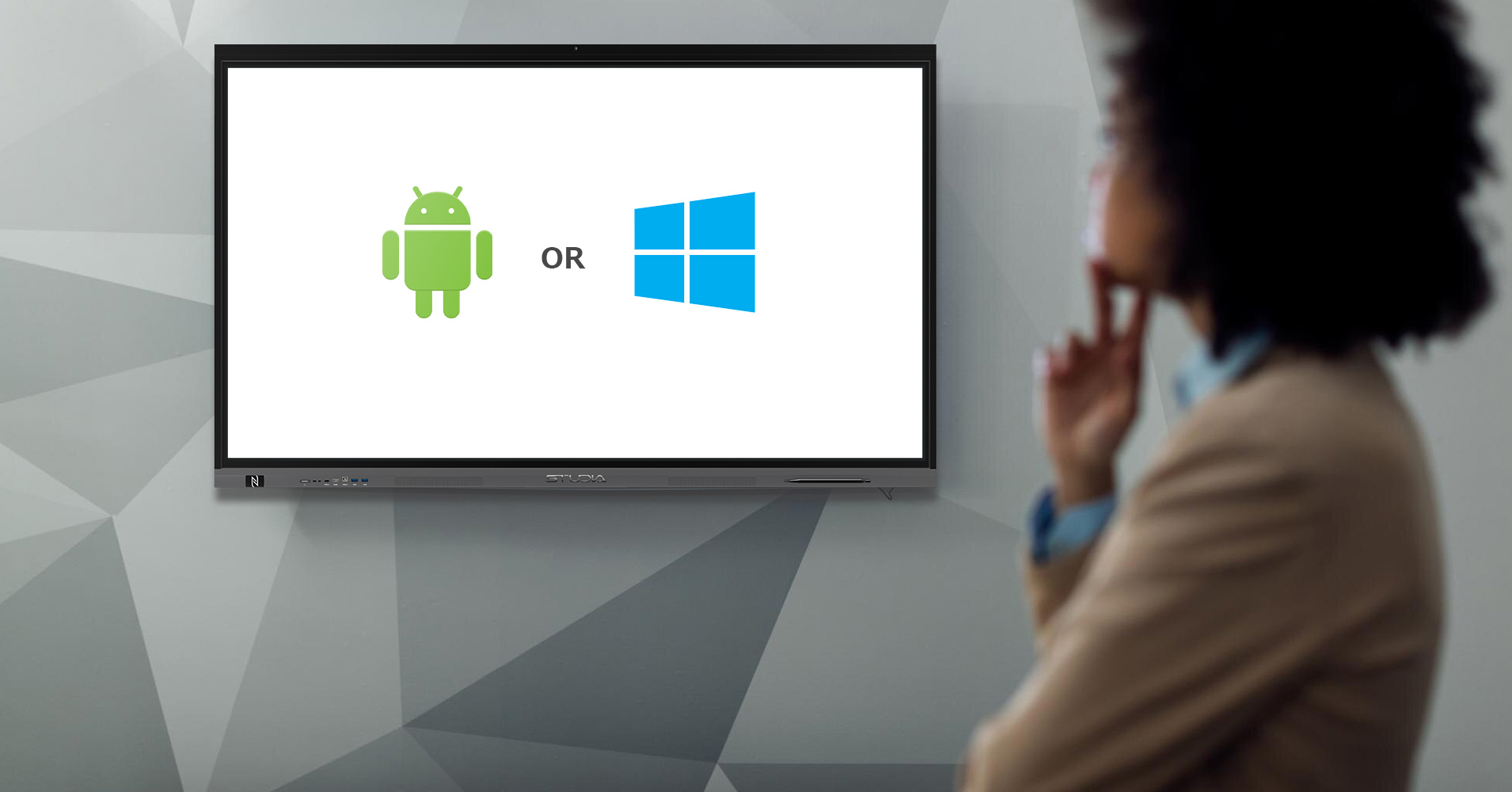 電子黒板は標準機能だけでも十分に活用できますが、利用環境によってはオプションを追加することで、日常の運用が格段にスムーズになります。重要なのは「機能を増やすこと」ではなく、実際の使い方に合わせて無理なく運用できる構成を選ぶことです。
ここでは、特に検討されることの多いオプションを紹介します。
Windows OPSは必要?
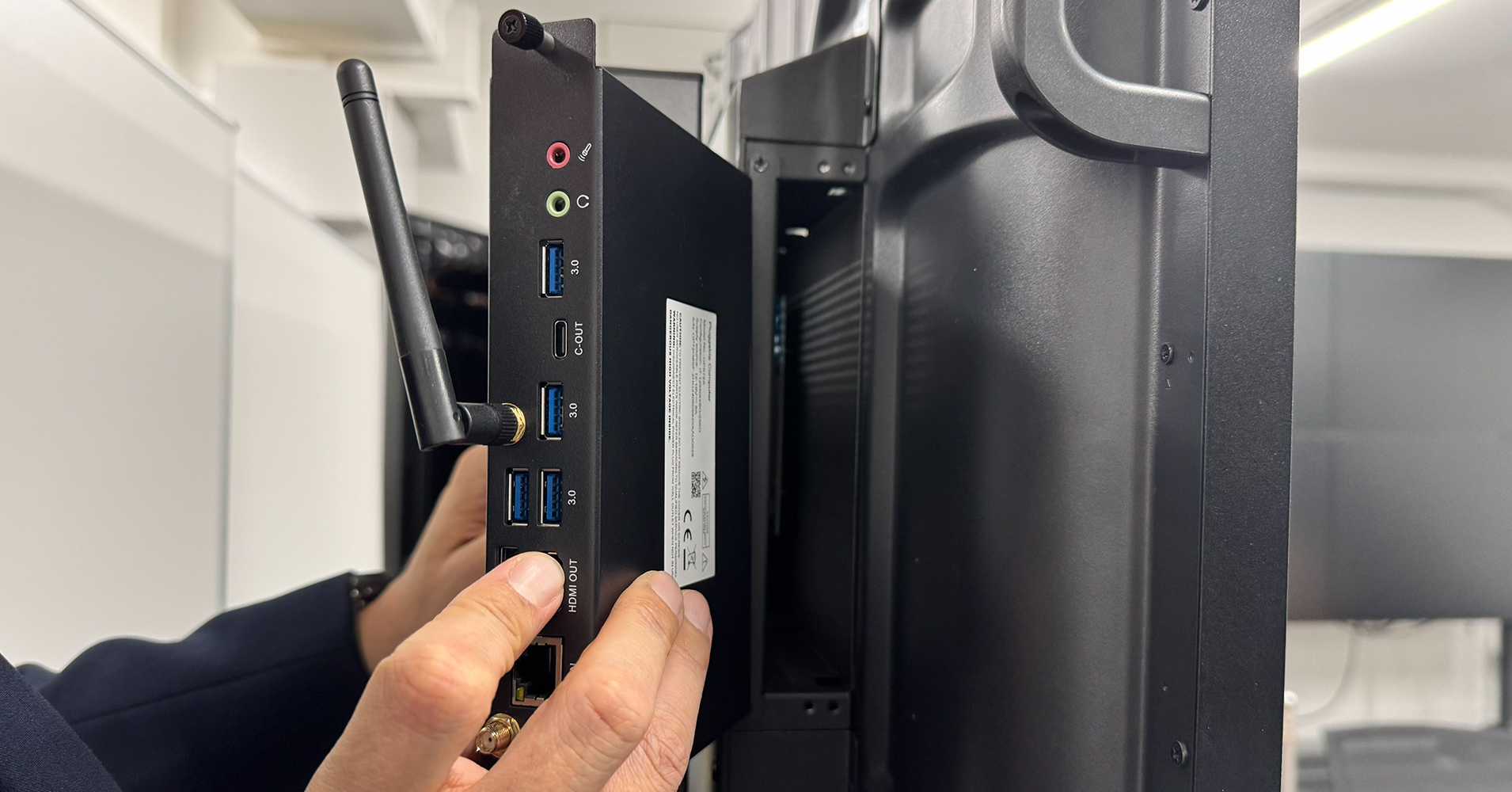
電子黒板はAndroid搭載のため、基本的な表示や書き込み、資料共有は問題なく行えます。ただし、業務の中心がMicrosoft環境の場合は、Windows OPSの追加によって使い勝手が大きく変わります。
Windows OPSを搭載すると、電子黒板そのものがWindows PCとして動作するため、普段の業務と同じ感覚で操作できます。
業務の中心がWindowsの場合、OPSを使用すると?
- ExcelやPowerPointを電子黒板で開いた際もレイアウト崩れを防げる
- ファイルの互換性を気にせず作業できる
- 同じOneDriveアカウントにログインすることで電子黒板内でクラウド共有が可能
- 通常業務がWindowsの場合、操作に慣れているため抵抗がない
といったメリットがあります。
Androidだけで完結できる場合とは?
Windows OPSは拡張性に優れた選択肢ですが、すべての現場に必須というわけではありません。
業務がGoogleサービスを中心に完結している場合や、Webブラウザベースでの運用が主なケースでは、Android標準環境のみで十分に対応可能です。
STUDIAはGoogle EDLA認証を取得しているため、Googleサービスとの高い互換性を備えており、Android単体でも安定した運用を実現できます。
例えば、次のような環境ではAndroid運用がスムーズです。
- 業務データをGoogle Workspaceなどクラウド中心で管理している
- Googleドキュメントやスプレッドシートを日常的に使用している
- 電子黒板へのミラーリングや書き込みが主な用途である
- 外部PCをHDMIで接続して利用する運用を想定している
- 費用を抑えたい
Android版アプリもGooglePlayからリリースされています。そのため、「Microsoftでないと業務に支障が出てしまう」という環境でない限り、追加オプションなしでも十分に実用的な運用が可能です。
ワイヤレスドングルは必要?
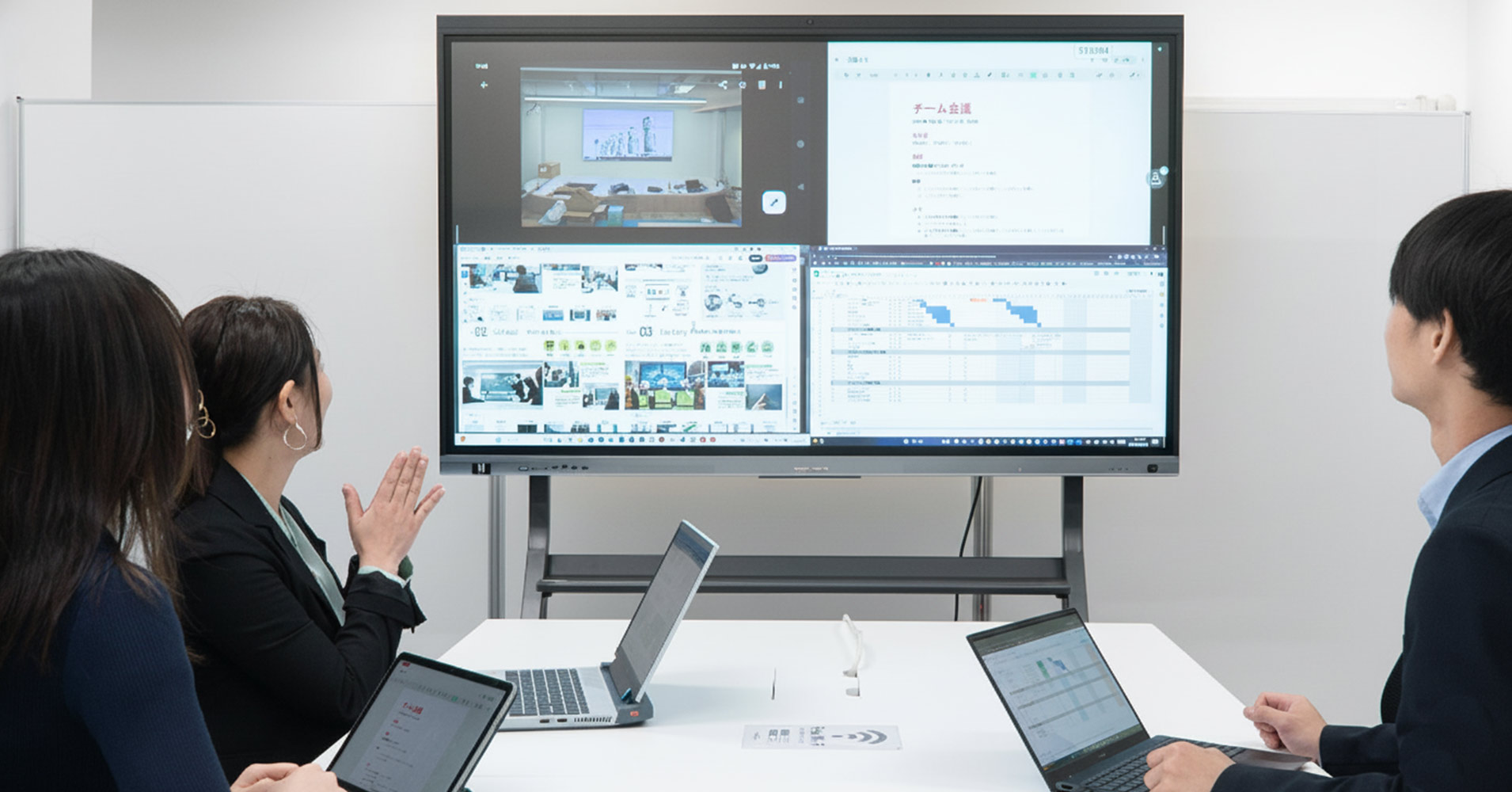
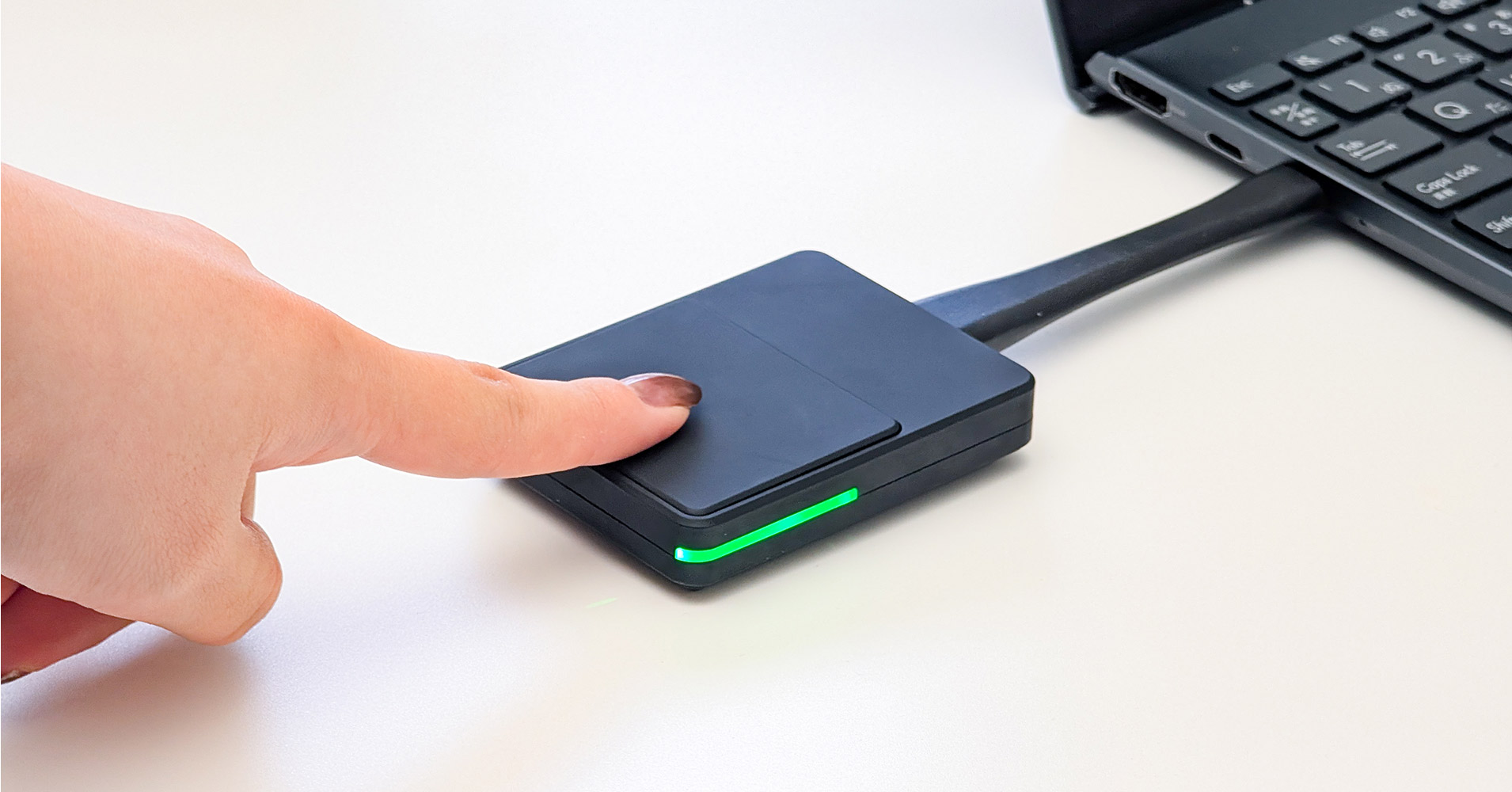 ワイヤレスドングルは、PCやタブレットの画面をケーブル接続なしで電子黒板へ表示できるオプションです。会議や打ち合わせの進行をスムーズにするための“共有ツール”と考えると分かりやすいでしょう。
HDMI接続でも画面共有は可能ですが、ワイヤレス化することで発表者の交代や資料切り替えがスピーディーになります。
またHDMI接続中はあくまでも画面を電子黒板に”映し出しているだけ”なので、タッチ操作を行うことが出来ません。
しかしワイヤレスドングルを使用しミラーリングした場合は双方操作が可能になり、マークアップ(画面書き込み)も可能になります。
ワイヤレスドングルが向いているケース
- 発表者が頻繁に入れ替わる会議が多い
- 同時に複数人が画面共有を行う
- 来客の資料共有がある
- ケーブル配線を減らしたい
- スムーズな進行を重視したい
ワイヤレスドングルは接続する端末と電子黒板を同一ネットワークでつなぐ必要がありますが、最大12mの距離まで接続が可能になります。
大きな会場や、座席からモニターまで距離がある場合でも切替がスムーズに行えます。
まとめ
電子黒板の導入で失敗しないために重要なのは、「サイズ・設置方法・運用環境」をセットで考えることです。
大きければ安心という発想は危険です。視認距離と空間バランスが合っていなければ、かえって使いづらくなり、
設置方法も、スタンドか壁掛けかで運用の自由度や将来のレイアウト変更のしやすさが変わります。
Windows OPSやワイヤレスドングルなどのオプションは、「必要かどうか」を業務フローから逆算して判断することが重要になります。
電子黒板は単なる大型ディスプレイではなく、業務を効率化する“ツール”です。
だからこそ、スペックや価格だけで選ぶのではなく、実際の利用シーンを具体的にイメージすることが【電子黒板を最大限活用すること】につながります。
導入前に【誰が】【どこで】【どう使うのか】を整理すること。
それが、後悔しない電子黒板選びの最短ルートです。