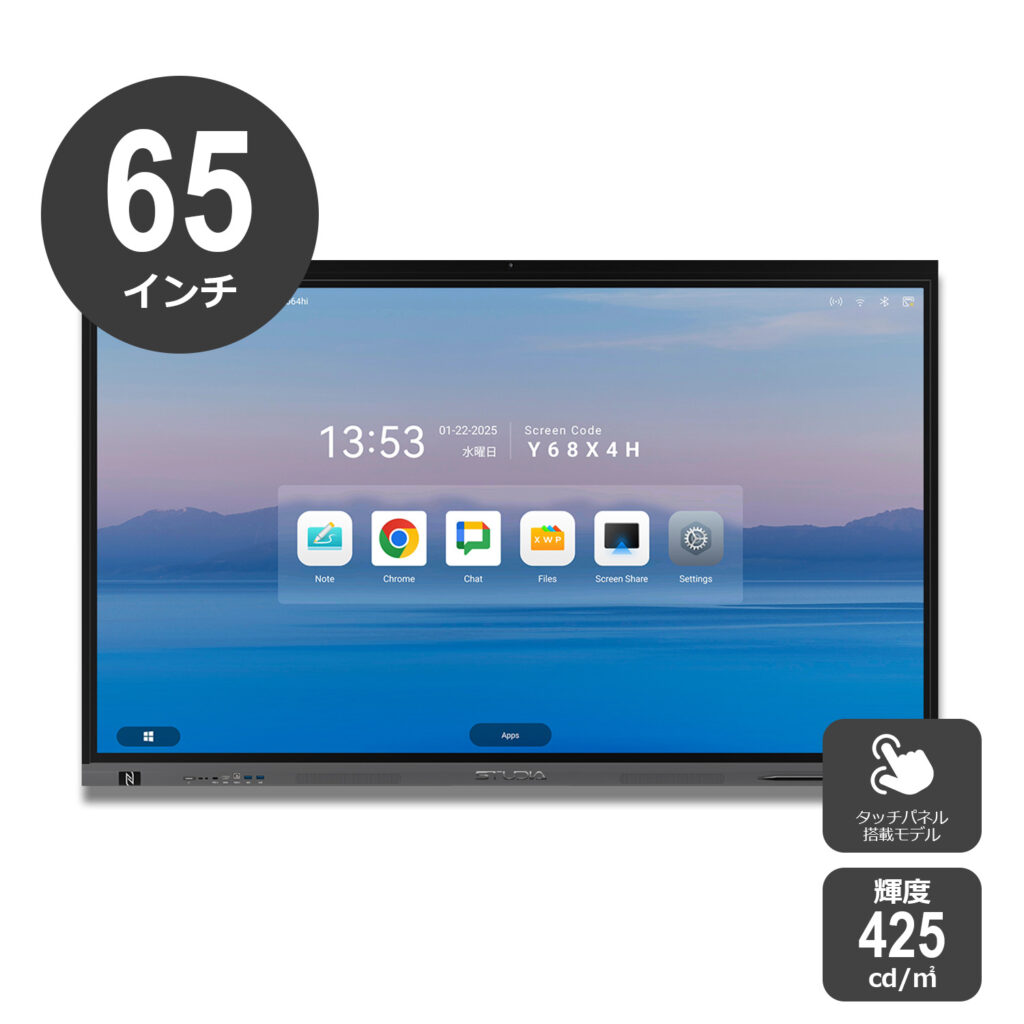
なぜ今、デジタルホワイトボード(電子黒板)が注目されているのか?
2026年、企業のDX推進や教育現場の「NEXT GIGA」始動に伴い、デジタルホワイトボード(電子黒板)の導入が急増しています。しかし、いざ検討を始めると「種類が多すぎて選べない」「普通の大型モニターと何が違うの?」と疑問を持つ担当者様も少なくありません。
事前のリサーチなしに選ぶと、「使いこなせない」「設置工事費が予想以上に高くなった」といった失敗を招くリスクがあります。
今回の記事では、基本機能やテレビとの違い、予算と安全性を両立する失敗しない選び方をプロが徹底解説。自社に最適な1台が必ず見つかります。
デジタルホワイトボードとは?基本機能と普通のモニターとの違い

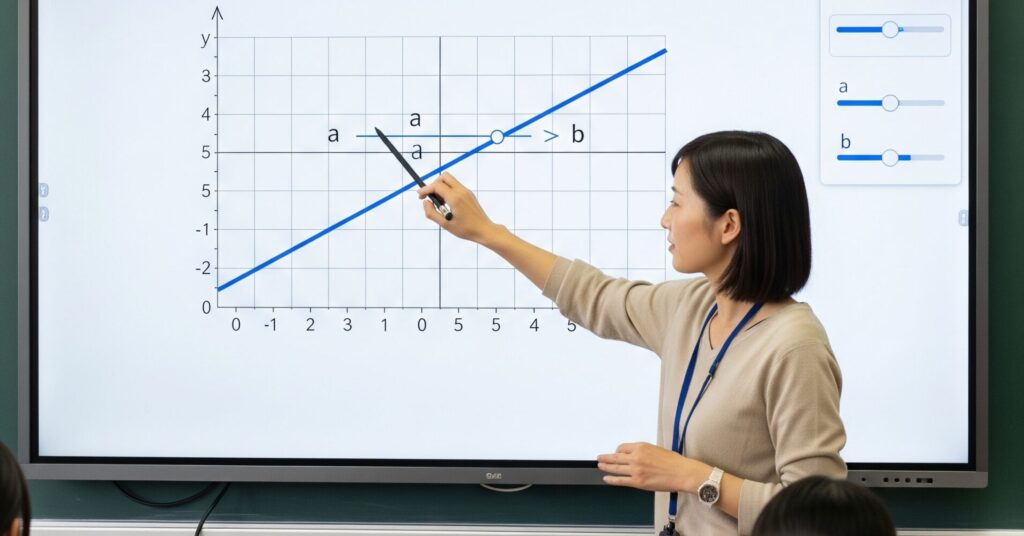
デジタルホワイトボード(電子黒板)とは、大型タッチパネルディスプレイにパソコンの機能やホワイトボード機能を融合させた次世代のビジネス・教育ツールです。ただ画面を見るだけでなく、直感的に操作して双方向のコミュニケーションを生み出す役割を持っています。
タッチ書き込みだけじゃない!主な基本機能
デジタルホワイトボードには、会議や授業を劇的に効率化する3つの主要機能が備わっています。
機能1:画面共有(ワイヤレスミラーリング)
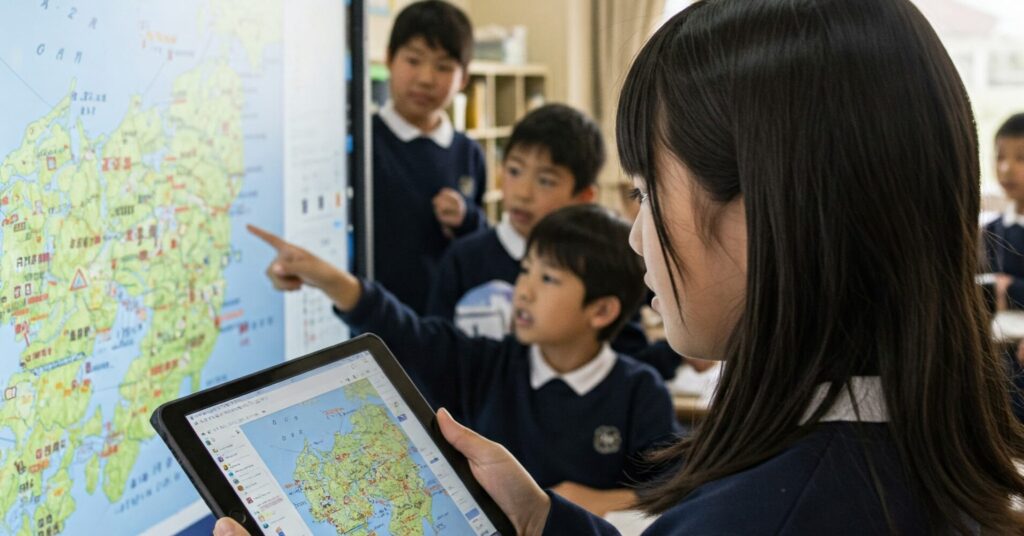
PCやスマホ、タブレットの画面をケーブルなしで瞬時に大画面に映し出せます。複数台の端末を同時に並べて表示することも可能です。
機能2:遠隔保存・データ共有
画面に手書きしたメモやアイデアは、そのままPDFや画像データとして本体に保存。QRコードを表示してスマホで読み取ったり、メールで一斉送信したりできるため、会議後の議事録作成や配布の手間がゼロになります。
機能3:Web会議連携
カメラやマイク、WindowsなどのOS(PC機能)が一体となったオールインワンモデルなら、本体の電源を入れるだけでZoomやMicrosoft TeamsなどのWeb会議アプリを大画面で起動し、スムーズに遠隔会議を始められます。
「テレビ・ディスプレイ」や「タッチサイネージ」との違い
一見すると普通の大型テレビや店頭の電子看板と同じように見えますが、その役割と構造は決定的に異なります。
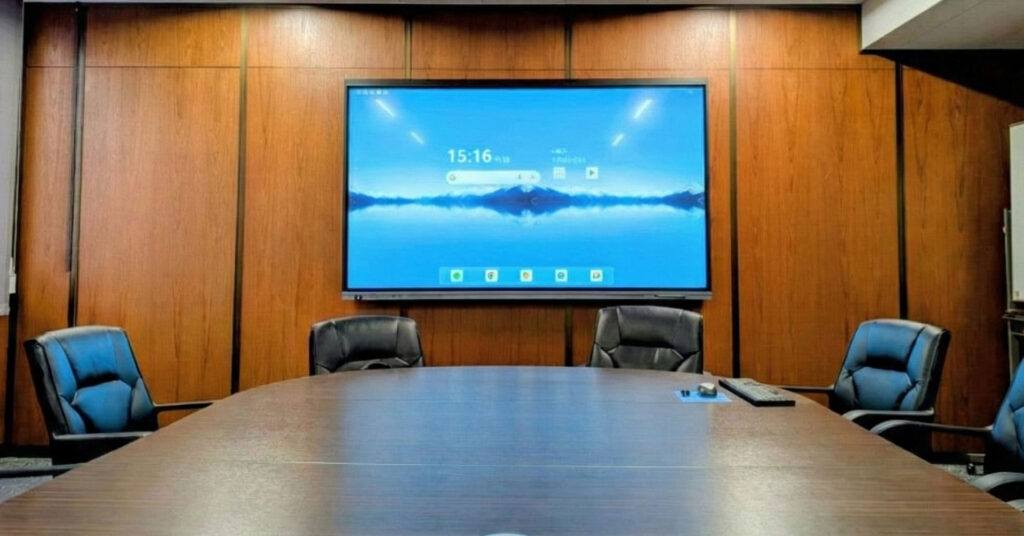
一般的な「テレビや液晶ディスプレイ」は、映像を受信して映し出すだけの「一方向の視聴」を目的とした機器です。画面に直接触れて操作することはできず、Web会議で資料を映すには必ず外部のパソコンをケーブルで接続する必要があります。
また、商業施設などで見かける「タッチサイネージ(電子看板)」は、あらかじめ構築されたシステム(案内マップや商品カタログなど)をユーザーがタップして情報を呼び出す「閲覧・検索」が主な目的です。
これらに対し、デジタルホワイトボードは「大画面モニター」「PC」「ホワイトボード」の3役を1台に凝縮した機器です。映した資料の上から直接ペンで修正を書き込み、その場で遠隔地と画面を共有しながらディスカッションを深める。この「双方向の創造的なやり取り」が自由に行えることこそが、決定的な違いであり最大の導入メリットです。
デジタルホワイトボードを導入する3つのメリット
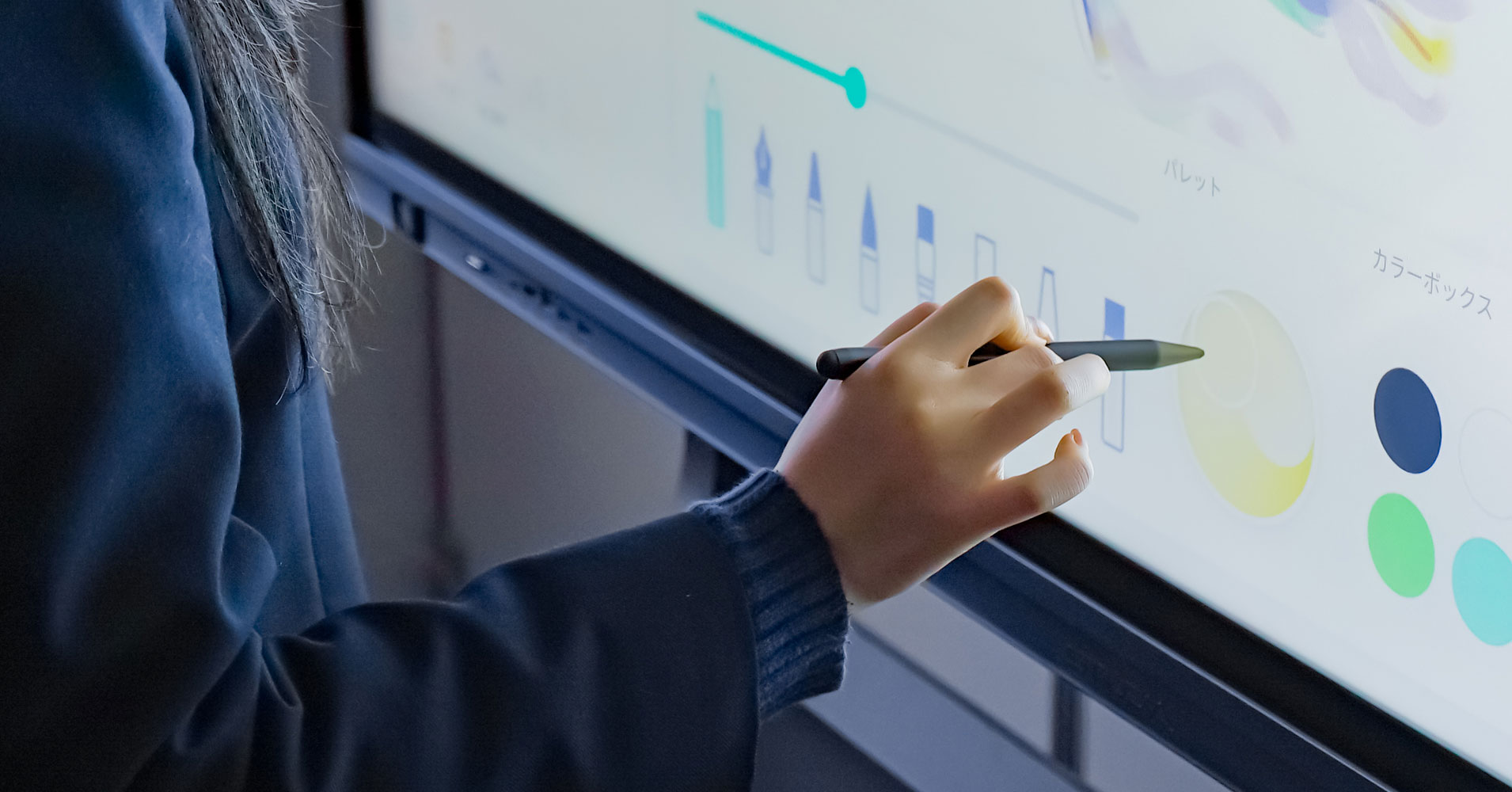
デジタルホワイトボードの導入は、単に「機材が新しくなる」だけにとどまりません。ビジネスや教育の現場におけるこれまでのコミュニケーションや、非効率だった業務フローを劇的に変える力を持っています。導入によって得られる具体的な3つのメリットを解説します。
メリット1:遠隔会議(Zoom/Teams等)での意思疎通が劇的にスムーズになる
従来のWeb会議は資料を見せるだけで、細かい修正指示などが伝わりにくい課題がありました。デジタルホワイトボードなら、画面上の資料に直接ペンで書き込みながら進行できます。同じ部屋にいる感覚で意図が瞬時に伝わり、意思決定が加速します。
メリット2:議事録作成の手間がゼロに!データ共有・保存が一瞬で完了
手書きのホワイトボードを撮影したり、メモを起こしたりする手間は不要です。画面の板書はボタン一つでデータ保存でき、生成されたQRコードをスマホで読むだけでその場での持ち帰りが可能。会議後の共有作業がなくなり、業務効率が向上します。
メリット3:PCやスマホの画面をワイヤレスで複数台同時にミラーリング可能
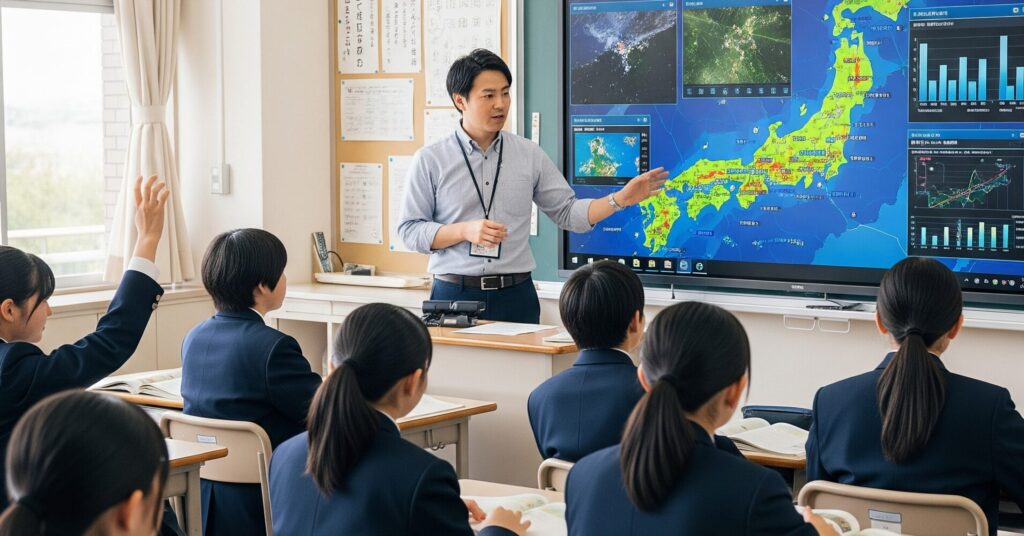
発表者が変わるたびに配線を繋ぎ替える手間がなくなります。各自の席からPCやタブレットの画面をワイヤレスで大画面に投影でき、複数デバイスの同時分割表示も可能。複数の企画案の比較や、授業での回答一覧の検討が圧倒的にスムーズになります。
【用途別】デジタルホワイトボードの主要な3タイプ
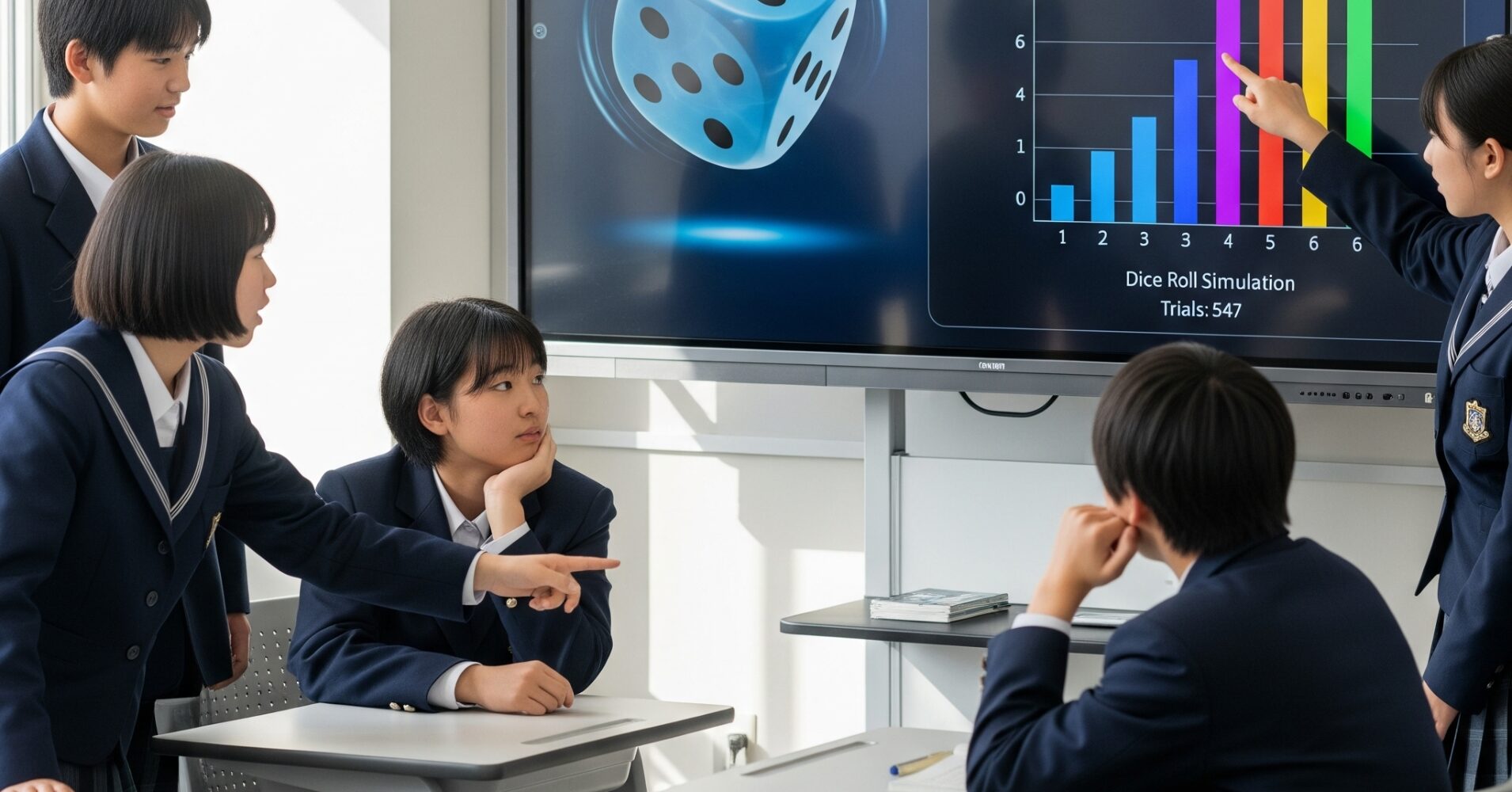
デジタルホワイトボードは、システム構成やデザインによって大きく3つのタイプに分類されます。それぞれの特徴を知ることで、「自社の会議室や用途にはどれが最適か」を簡単に見極めることができます。
タイプ1:遠隔会議・役員会議に最適「OS内蔵(Windows/Android)オールインワン型」
本体にWindowsやAndroidなどのOS(PC機能)をはじめ、高性能なカメラ、マイク、スピーカーがすべて最初から組み込まれている最上位タイプです。ヤマトサイネージの「STUDIA」シリーズなどもこのタイプに該当します。
最大のメリットは、自分のパソコンを持ち込む必要が一切ない点です。本体の電源を入れるだけで、ZoomやMicrosoft Teamsといった主要なWeb会議アプリを大画面で直接起動できます。配線トラブルや接続設定のバタバタがなく、誰でも迷わずスマートに会議を始められるため、遠隔会議の頻度が高いオフィスや、役員会議室、大学の講義室などに最適です。
タイプ2:コスト重視・既存PCを活用「ディスプレイ単体・外部PC接続型」
本体にはタッチパネル機能付きのディスプレイのみ(または簡易的なAndroid OSのみ)が搭載されており、普段使っているパソコンをHDMIやUSBケーブルで接続して使用するタイプです。
手持ちのノートPCの画面をそのまま大画面に映し出し、上からタッチ操作や書き込みを行います。カメラやマイク、専用のPCモジュールが省かれている分、導入コストを大幅に抑えられるのがメリットです。「基本的には社内メンバーでの対面ミーティングがメイン」「Web会議のときはその都度自分のPCを繋げば問題ない」というコストパフォーマンス重視の組織に向いています。
タイプ3:デザイン重視・小規模ミーティング向け「スタイリッシュ・コンパクト型」
オフィスのデザイン性や、限られたスペースでの機動性を重視したタイプです。40インチ〜55インチ程度の比較的小ぶりな画面サイズが多く、薄型で洗練されたフレームや、移動しやすいキャスター付き専用スタンドと一体化しているのが特徴です。
オープンなミーティングスペースや、オフィスのエントランス、少人数用の「ハドルルーム(小会議室)」に最適です。インテリアに馴染みやすく、必要なときに必要な場所へサッと転がして移動し、クリエイティブなブレインストーミングを開始するといったアクティブな使い方に適しています。
失敗しないデジタルホワイトボードの選び方5つのポイント
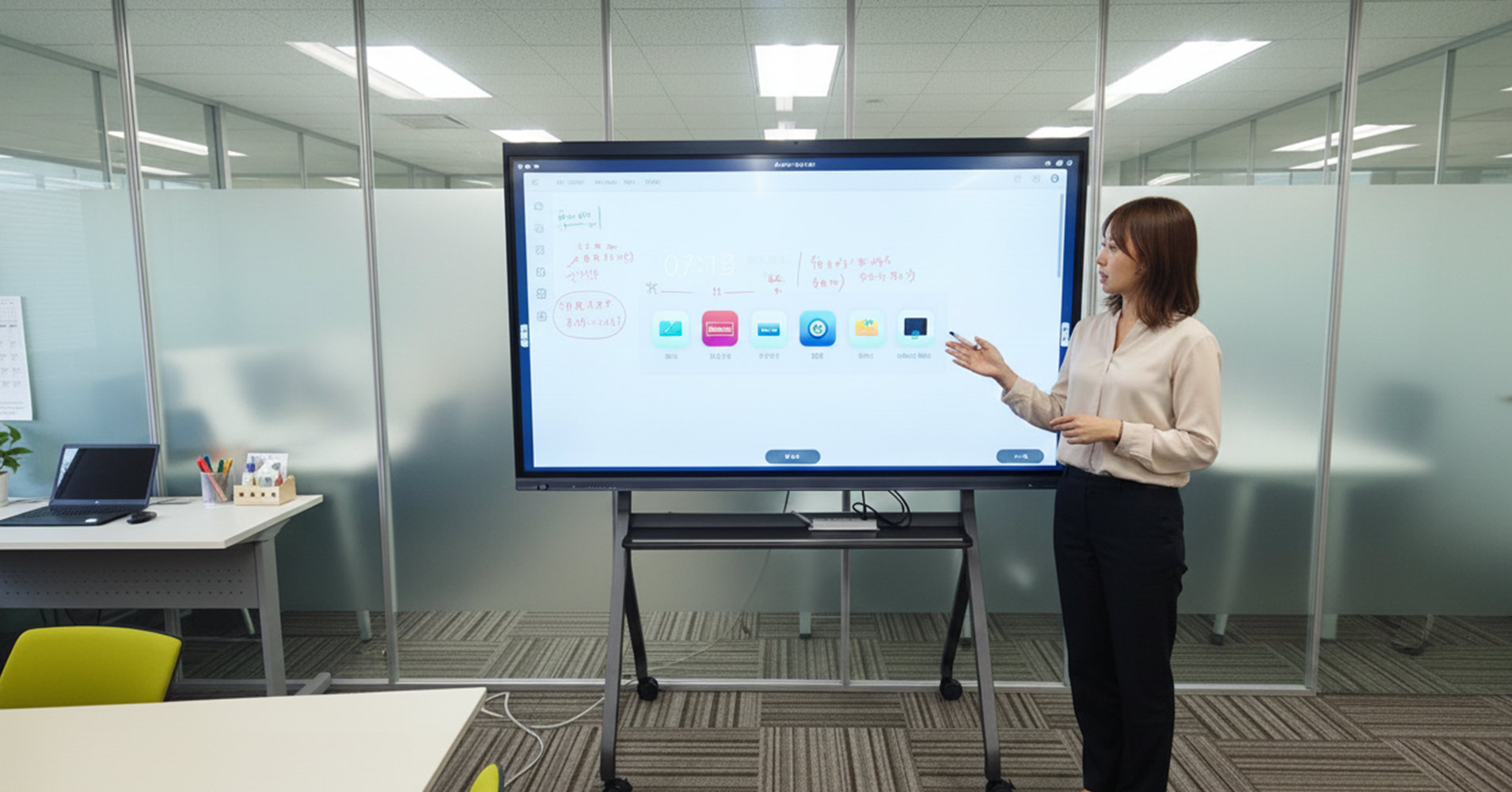
デジタルホワイトボードは一度導入すると長く使う設備だからこそ、スペック表の数字だけでは見えない「運用面のポイント」を押さえる必要があります。導入後に「使いにくい」と後悔しないための5つの選定基準を解説します。
ポイント1:会議室の広さと参加人数に応じた「画面サイズ」の選び方
サイズ選びで最も多い失敗が「大は小を兼ねる」と適当に選んだり、予算をケチって小さすぎたりするケースです。デジタルホワイトボードは資料を映しながら横にメモを書くことが多いため、一般的なテレビよりもワンサイズ大きめを選ぶのが鉄則です。
- 〜5名程度(小会議室): 55インチ〜65インチ
- 〜12名程度(中会議室): 75インチ〜86インチ
- 15名以上〜(役員会議室・講堂): 86インチ〜98インチ(またはそれ以上)
部屋の一番後ろに座る人からでも、資料の細かい数字や文字がストレスなく読めるサイズ感を意識しましょう。
ポイント2:OS内蔵(Windowsモジュール等)か、外部PC接続型か
自社の運用スタイルに合わせて、システム構成を選びます。毎日多くの社員が入れ替わりで遠隔会議を行うなら、本体だけでWeb会議アプリを起動できる「OS内蔵型(WindowsやAndroid搭載)」が圧倒的におすすめです。準備の手間がなく、機械操作が苦手な人でも迷わず使えます。
一方で、特定の担当者だけが自分のノートPCを繋いで使う環境であれば、コストを抑えられる「外部PC接続型」でも十分運用可能です。
ポイント3:カメラ・マイク・スピーカーの「音響・映像スペック」
遠隔会議の質を決定づけるのは、内蔵されているカメラやマイクの性能です。「画角が狭くて参加者全員が画面に収まらない」「マイクの性能が悪くて相手の声が聞き取りにくい」といった問題は、会議の進行を著しく妨げます。
部屋全体のメンバーを歪みなく映せる「広角カメラ」や、エアコンの動作音などの雑音をカットする「ノイズキャンセリング対応のアレイマイク」、人の声がクリアに聞こえる「高出力スピーカー」が搭載されているかを必ず確認しましょう。
ポイント4:既存のWeb会議ツール(Zoom、Teams、Meet)との親和性
現在、社内でメインで使っているWeb会議ツールが問題なく動くかを確認してください。
特にWindows OSを内蔵しているモデルであれば、PCと同じように「Zoom」「Microsoft Teams」「Google Meet」のデスクトップアプリをそのままインストールできるため、既存のアカウントやセキュリティ設定をそのまま引き継ぐことができ、導入の手間を最小限に抑えられます。
ポイント5:導入後のセキュリティ対策とネットワーク接続のしやすさ
社内ネットワークやWi-Fiに接続して使用するため、企業のセキュリティ基準をクリアできるかが重要です。
「会議終了時に書き込んだデータや閲覧履歴をワンタップで自動消去(初期化)できる機能」があるか、またWi-Fiだけでなく「有線LANポート」が備わっているかなどをチェックしてください。特に機密情報を扱う役員会議などで利用する場合は、OSのアップデートが定期的に行われる信頼性の高いメーカー製品を選ぶことが必須条件です。
見落とし厳禁!デジタルホワイトボードの「設置方法」と業者の選び方
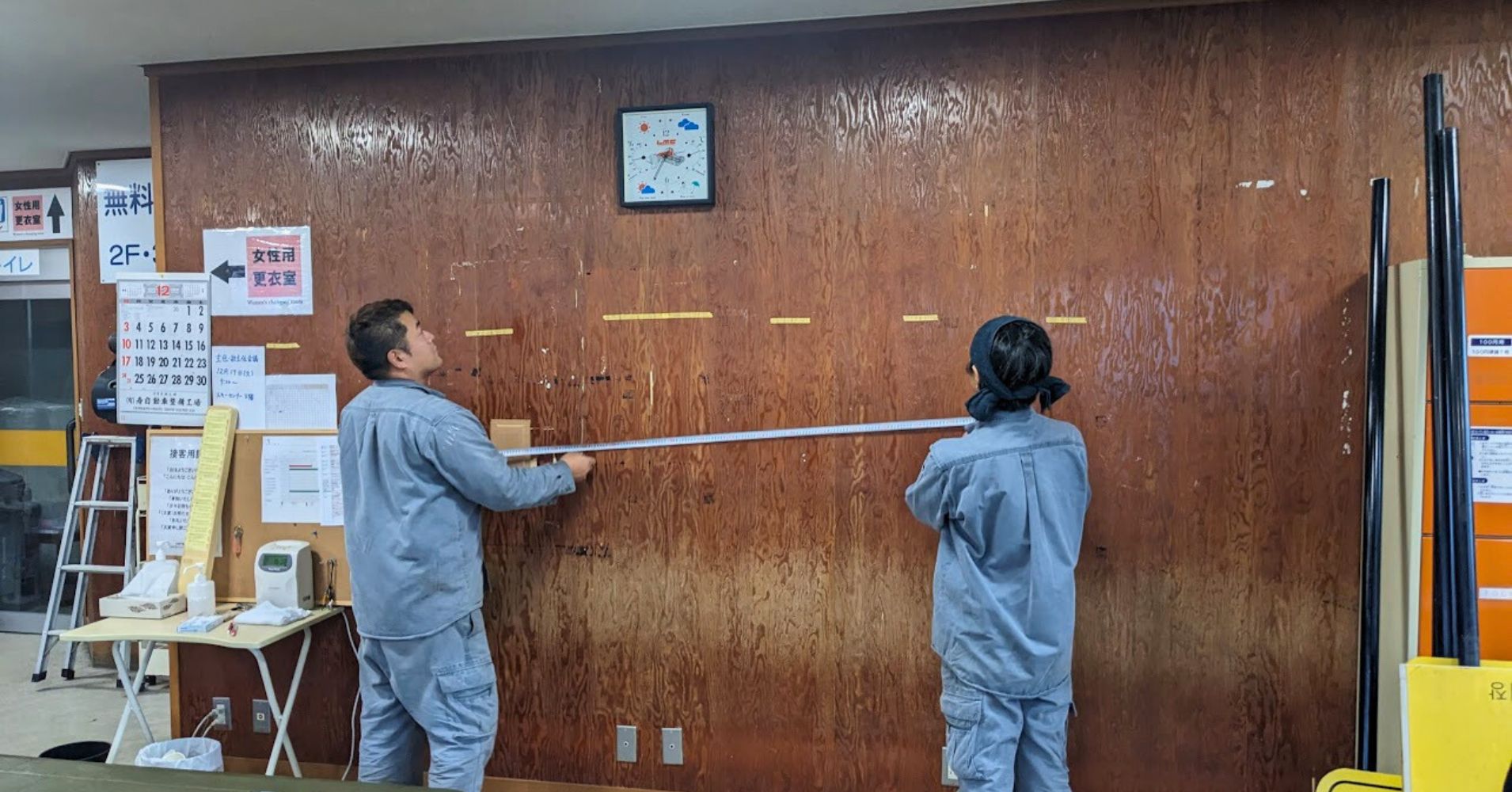
デジタルホワイトボードは、製品のスペック選びと同じくらい「どうやって設置するか」が非常に重要です。高額な精密機器であり、かつ重量物でもあるため、設置計画を甘く見ると大きなトラブルに発展しかねません。
「65インチ以下のスタンド設置」なら自分たちでも可能(※ただし複数人必須)
55インチから65インチ程度の中型サイズを移動式のキャスター付きスタンドに取り付ける場合であれば、社内スタッフの手で組み立て・設置を行うことも不可能ではありません。
ただし、本体だけでも30kg〜40kg以上の重量があるため、必ず大人3人以上で作業を行う必要があります。万が一、作業中に落下させて液晶を破損させてしまうとメーカー保証の対象外となるため、細心の注意が必要です。
「86インチ以上の大型」や「壁面・埋め込み設置」には専門知識・技術が必須
一方で、75インチ〜86インチ以上の大型モデルや、オフィスの壁に直接取り付ける「壁掛け・埋め込み設置」の場合は、絶対に素人施工を行ってはいけません。
デジタルホワイトボードは「人が触れて押し込む」機器であるため、製品の自重だけでなく、タイピング時の負荷にも耐えられる強固な「裏壁の補強工事」が必要です。また、大型モデルはエレベーターや階段を通らないリスクもあるため、プロによる事前の現地調査が必須条件となります。
最大の落とし穴!製品と工事業者を別々に頼む際には要注意!
業者選びにおいて最も注意すべきなのが、「本体はネット通販で安く買い、設置工事は地元の工事業者に別々に頼む」というパターンです。
導入後、万が一「画面が映らない」「タッチパネルが反応しない」といった初期不良が起きた際、メーカーは「施工時の配線ミスや負荷が原因(保証対象外)」と主張し、工業者は「手順通りに設置したため製品自体の不良」と主張して、双方が責任を押し付け合う泥沼のトラブルに発展するケースが後を絶ちません。
会議と教育を革新する次世代のALL in ONE電子黒板「STUDIA」
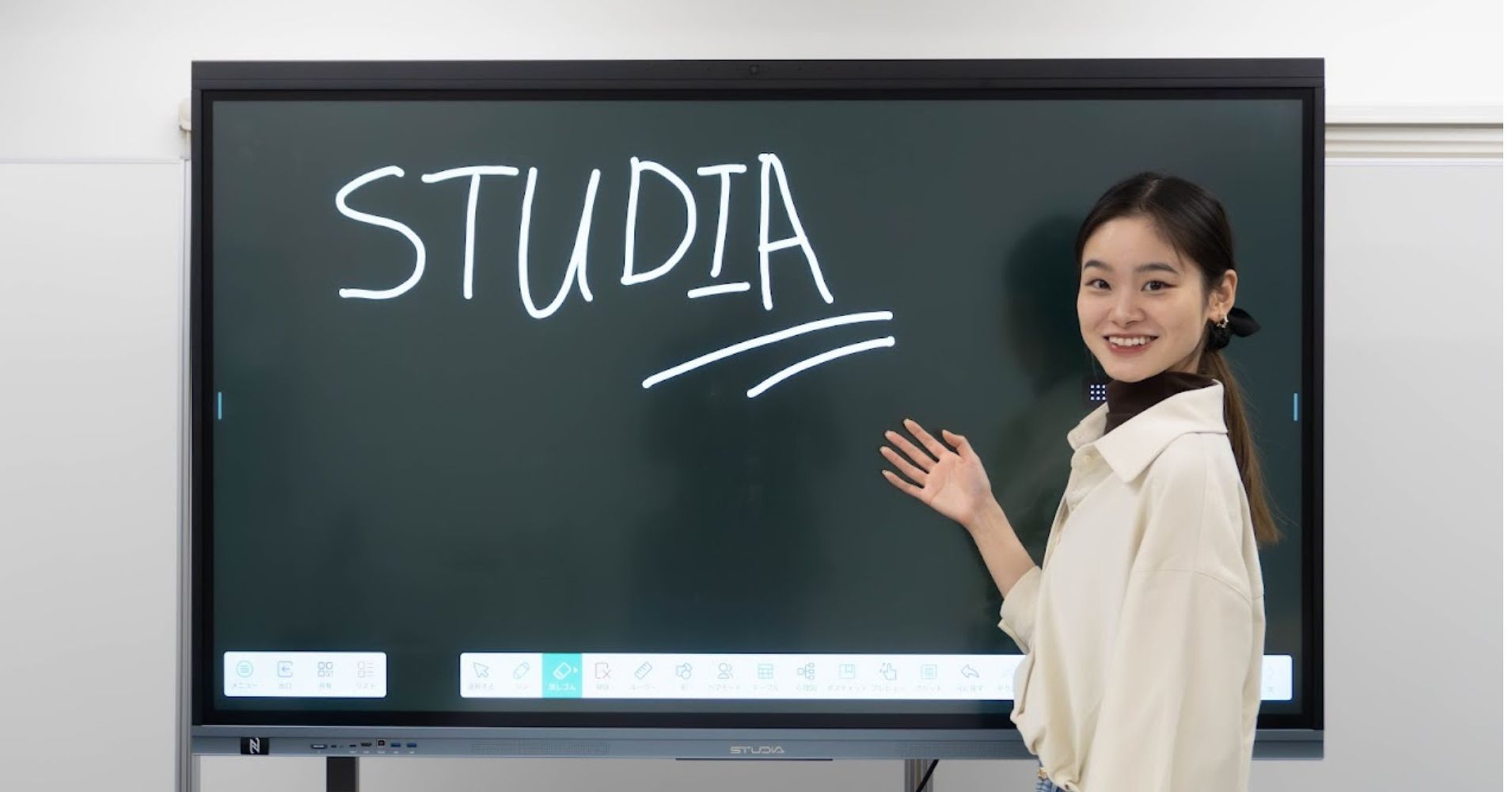
ヤマトサイネージが提供する「STUDIA」は、ビジネスの会議室や教育現場、イベント会場など、あらゆるシーンにおける「伝える」を「伝わる」へと変えるデジタルホワイトボード(電子黒板)です。
これまで個別に用意していたデジタルサイネージ、ホワイトボード、プロジェクター、Webカメラ、マイクなどの機能をすべて1台に集約。オンラインとオフラインをシームレスに融合させ、情報共有のあり方を根本から進化させます。
特徴1:ビジネス・教育現場の「準備や片付けの手間」をすべて解決
事前の機材確認や、突発的にプロジェクターやカメラが必要になって会議が滞るストレスはもうありません。STUDIAならタッチ操作ひとつですべての機能が瞬時に起動。配線コード類でごちゃつきがちな空間を、すっきりと洗練されたスマートな空間へと生まれ変わらせます。
特徴2:Google EDLA認証とAndroid 13.0搭載で、まるで大きなスマホ
一般的なタッチパネルサイネージとは異なり、Googleの正規認証を取得しているため、Google Playストアから業務や授業に必要なアプリを自由にインストールして使えます。AIオートフォーカスカメラや集音マイクも内蔵しており、他には何も要らないWeb会議・リモート授業環境が整います。
特徴3:65インチから110インチまでの豊富なラインナップと充実のサポート
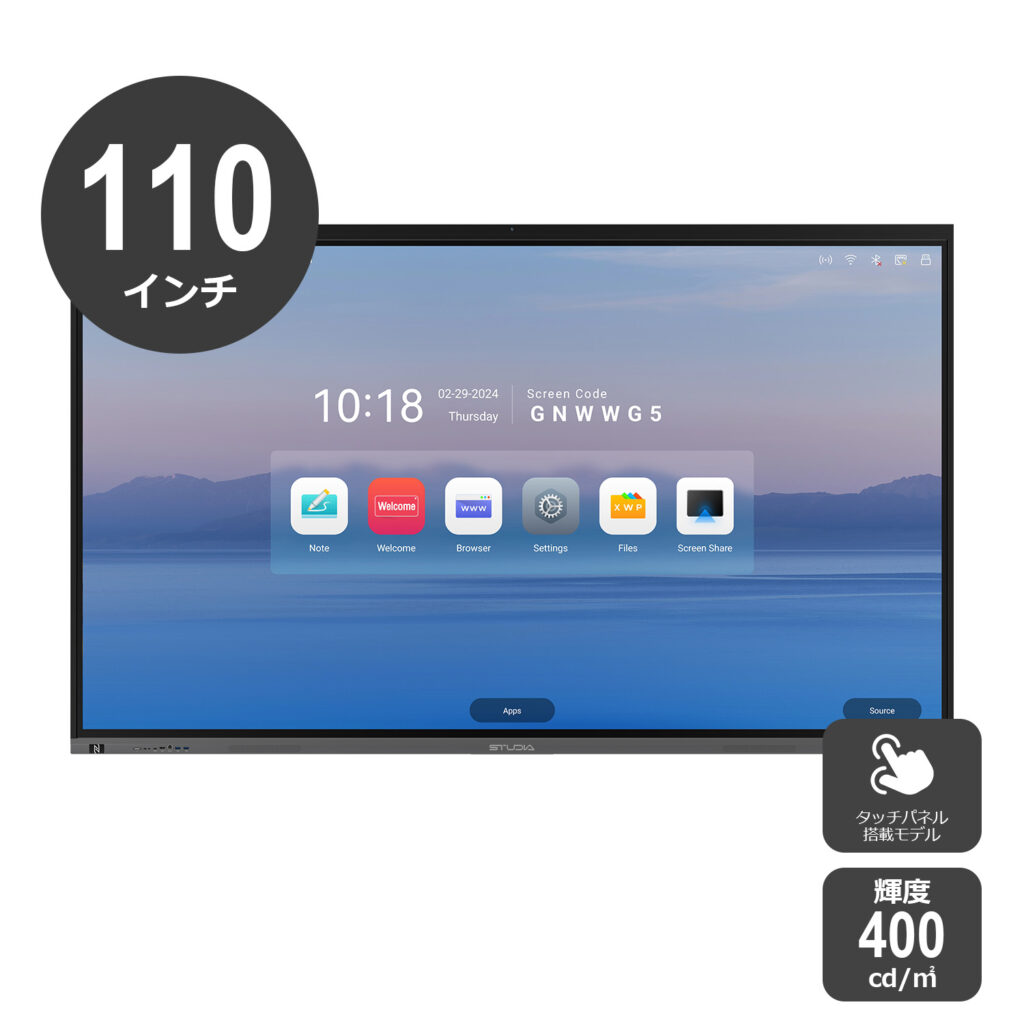
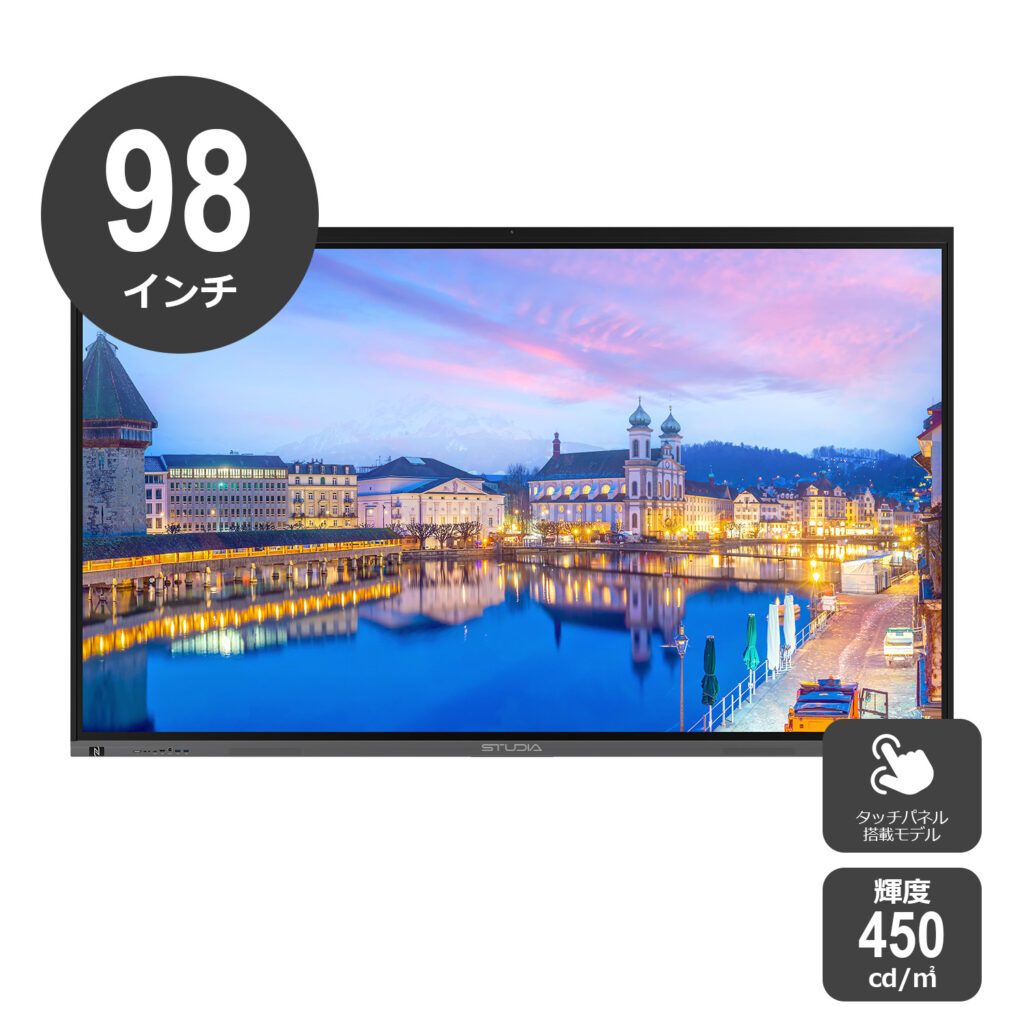
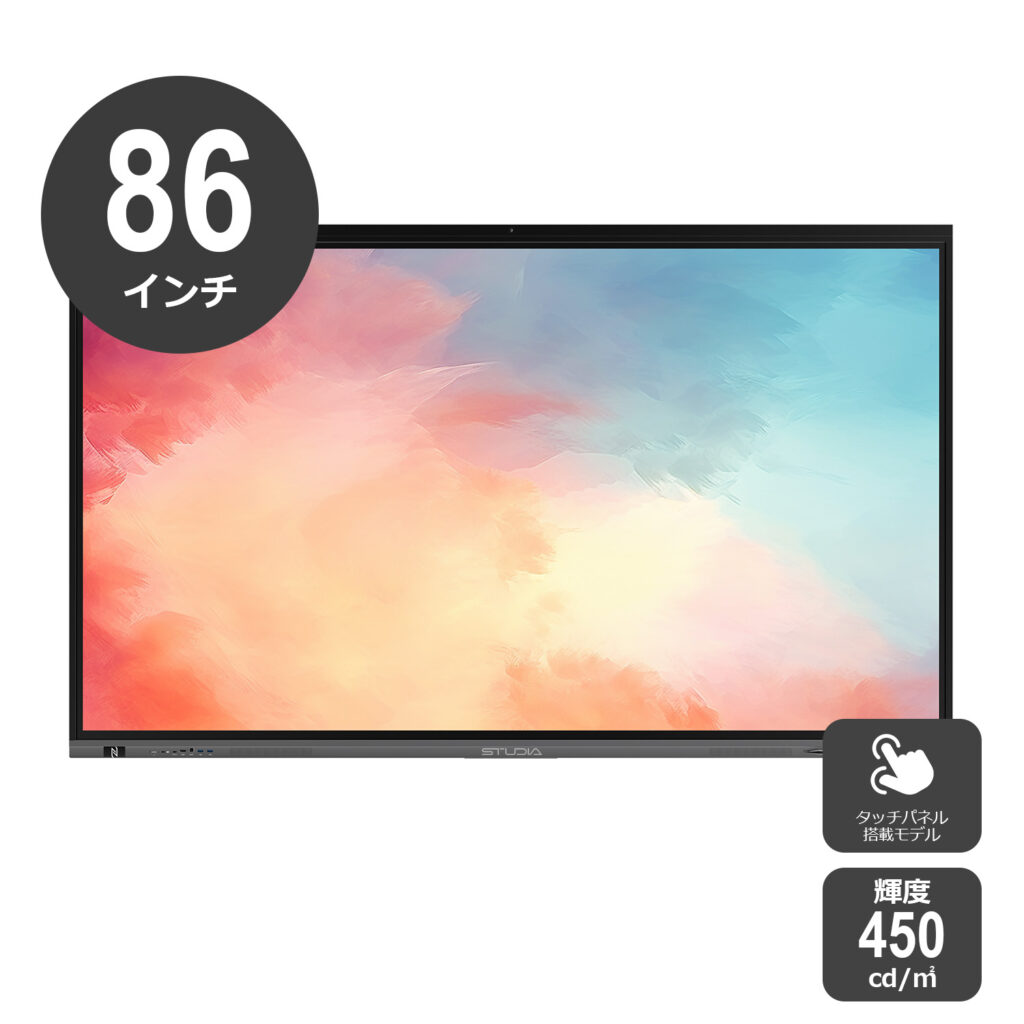
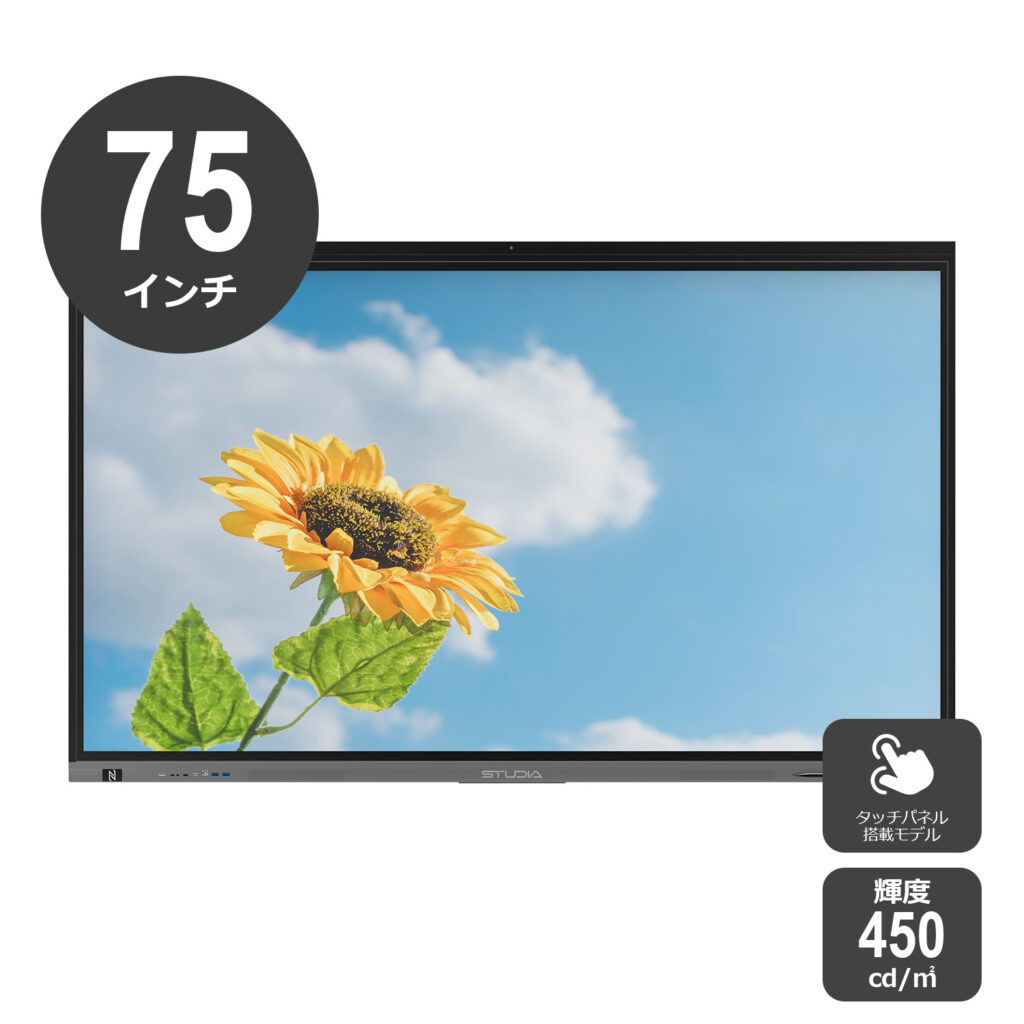
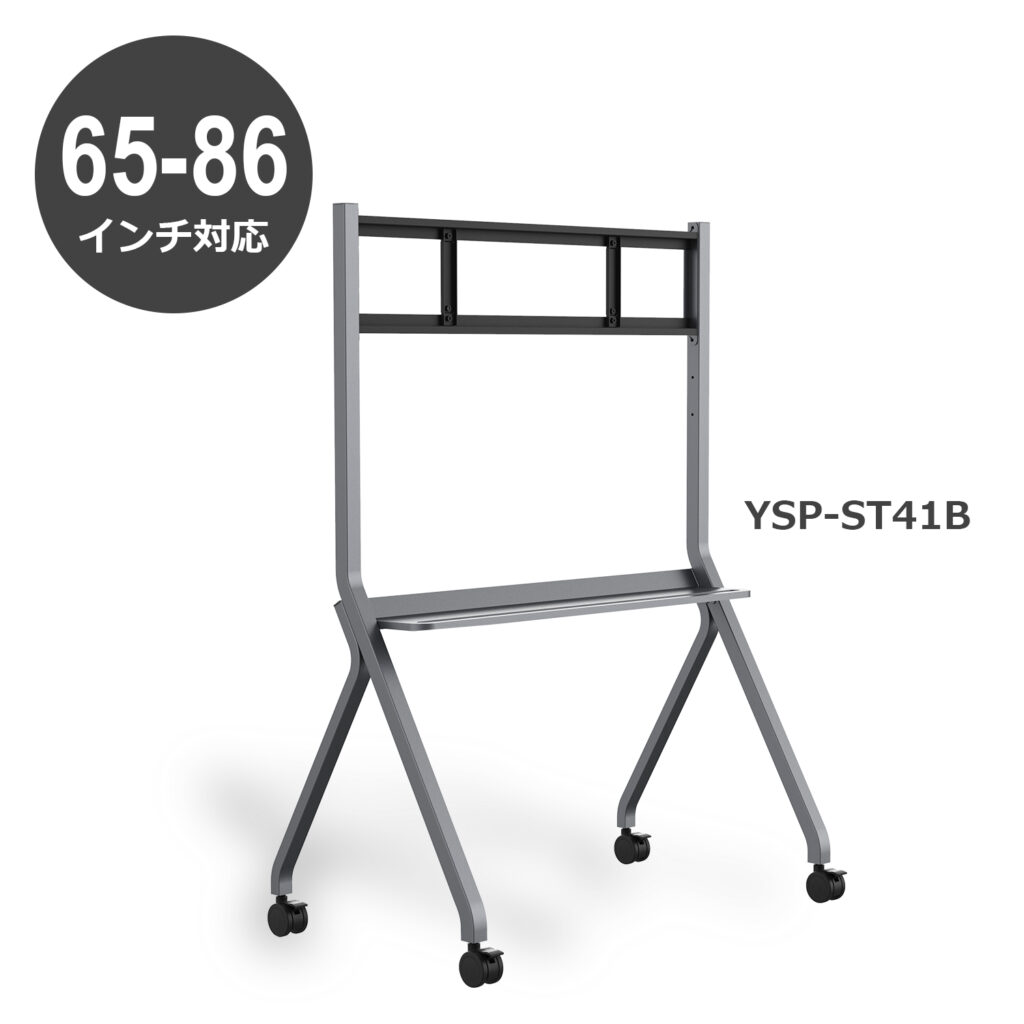
設置場所や用途に合わせて、65 / 75 / 86 / 98 / 110インチの多彩なサイズから最適な1台を選べます。移動式スタンドやWindows拡張モジュールなどのオプションも豊富。購入後1年間のメーカー無料保証が付帯するほか、リース契約(動産保険適用)や割賦、有料の延長保証プランなど、導入しやすい柔軟なサポート体制も魅力です。
導入は「製品選び」から「施工・サポート」までトータルで考えるのが成功の秘訣
デジタルホワイトボードは、企業のDXや教育の「NEXT GIGA」で業務効率化や双方向通信を劇的に進化させるツールです。しかし、成功にはスペックだけでなく「安全な設置計画」と「導入後サポート」をセットで考える必要があります。
特に大型の壁掛け時や初期不良のリスクを考えると、本体購入と設置工事の窓口をバラバラにするのは避けるべきです。選定から現地調査、施工、メンテナンスまで一括で任せられる専門業者を選ぶことが、トラブルや中間コストを排除し、最安・安全に理想の環境を構築する近道となります。
デジタルホワイトボード選びにお困りの方は、まずはお気軽にヤマトサイネージまでお問い合わせください。