ケーブルの煩わしさから解放!ミラーリングドングル接続のメリットとは?
電子黒板を使った会議や授業において、発表者が変わるたびにHDMIケーブルを差し替えたり、接続設定に手間取ったりすることは、大きなタイムロスとストレスを生む原因となります。
電子黒板STUDIAでワイヤレスミラーリング機能を使うには、E-Shareアプリ単体を使う方法に加え、ミラーリングドングルという電子機器を使用する方法を選ぶことができます。ミラーリングドングル接続は「安定性」と「簡単さ」を両立し、ケーブルを繋がずに手元の画面をそのまま共有できる方法です。
今回の記事では、電子黒板STUDIAを例に、ミラーリングドングルを使ったワイヤレスミラーリングの具体的な接続手順と、ミラーリングドングルを活用することによるメリットを徹底解説します。
今回の解説内容を動画で見たい方は、以下をご覧ください。
電子黒板のワイヤレス接続に使う「ミラーリングドングル」とは?
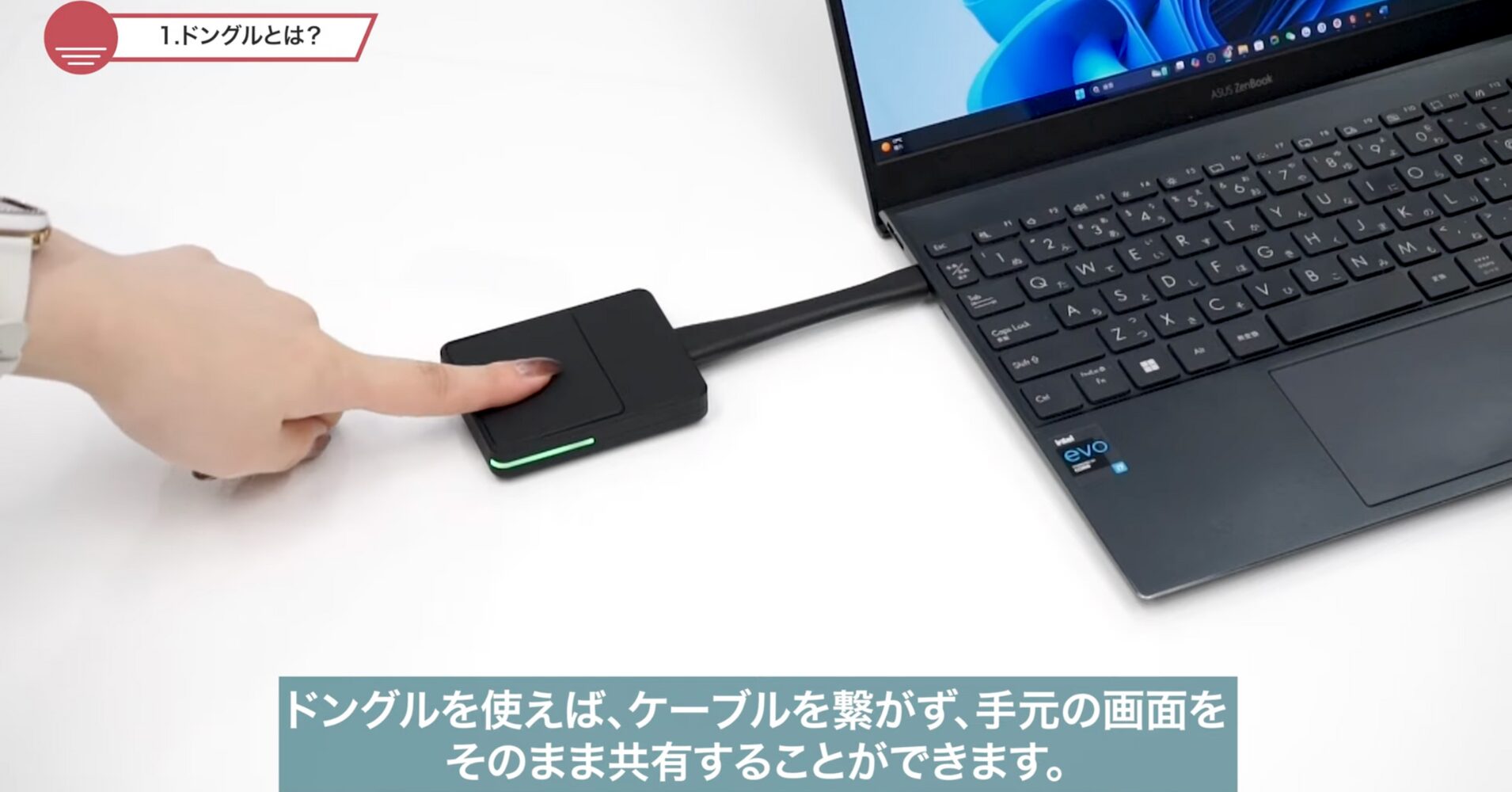
ミラーリングドングルとは、ディスプレイや電子黒板STUDIAなどの機器に接続して使用する小型の電子機器です。
その主な役割は、スマートフォンやパソコンの画面をワイヤレスで大きな画面に移し出すミラーリング機能を可能にすることです。ミラーリングドングルを使えば、ケーブルを繋がずに手元の画面をそのまま、遅延なくSTUDIAに共有することができます。
ミラーリングドングルはType-C接続が主流ですが、アダプターを取り付けることでUSB接続も可能になり、PCやスマートフォンといった端末とSTUDIAをワイヤレス接続できます。
なぜミラーリングドングル接続が会議・授業の「安定性」を高めるのか?
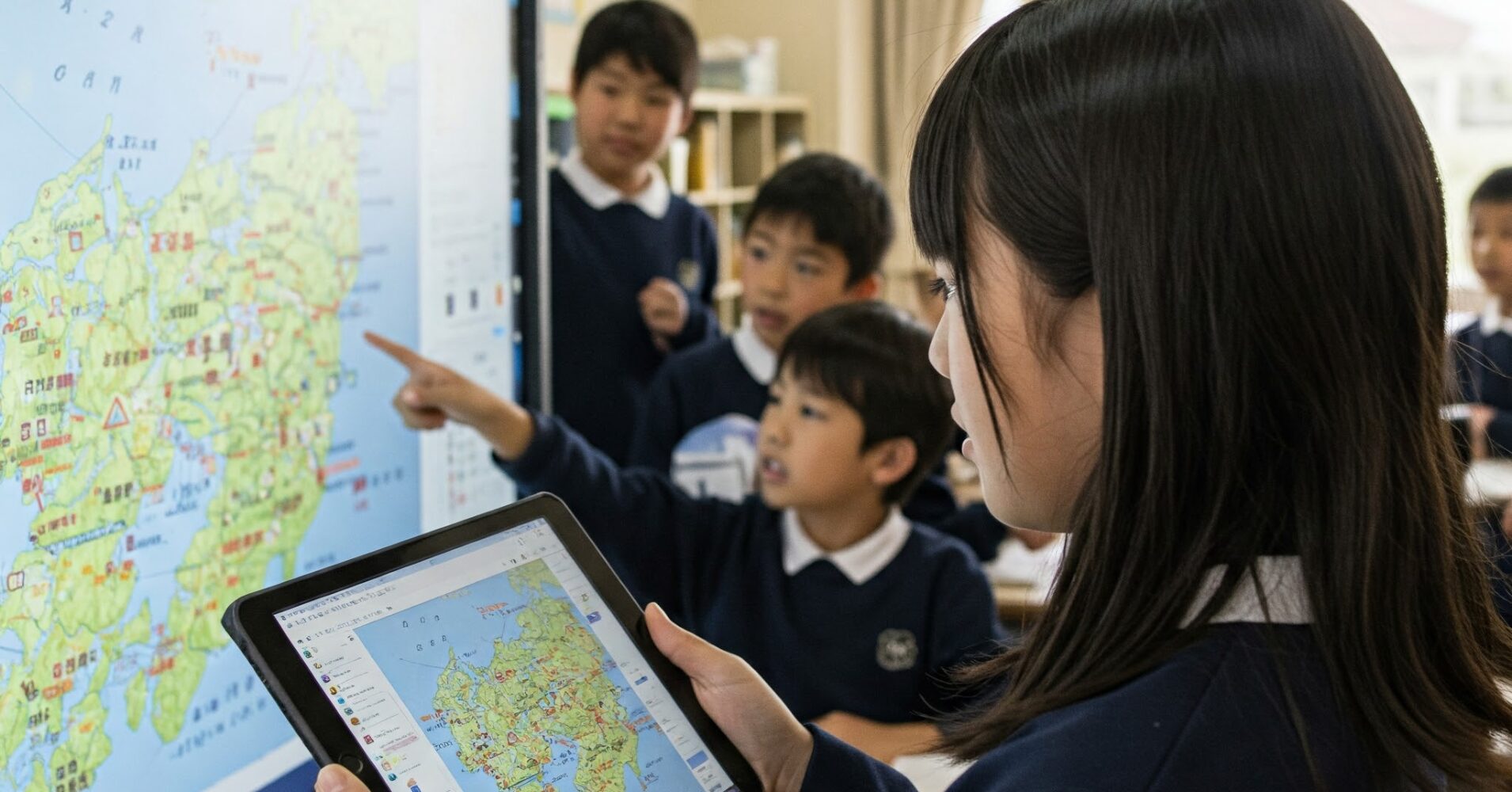
ミラーリングドングルを使ったミラーリングは、従来のケーブル接続や、アプリのみの無線接続と比較して、いくつかの大きなメリットがあります。
メリット1:接続の速さと安定性(アプリ設定不要)
アプリ連携方式の場合、PCや電子黒板がネットワークの状況に影響を受けやすい場合があります。しかし、ミラーリングドングルは機器同士を直接的に無線でつなぐため、ネットワーク環境に左右されにくく、接続が非常に安定しています。切り替わりの速度もスムーズで、会議の流れを止めません。
メリット2:複数の端末からワンタッチで画面共有
ミラーリングドングルを複数用意することで、複数台のPCやスマートフォンから同時にミラーリングの準備が可能です。発表の順番が来たら、手元のミラーリングドングルのボタンを押すだけで瞬時に画面が切り替わるため、大規模な会議や発表会での運用効率が格段に向上します。
メリット3:汎用性の高さと互換性
ミラーリングドングルはType-C接続が基本ですが、アダプターを使用すればUSB接続も可能です。Windows PC、Mac、Androidスマートフォンなど、使用する端末の種類を問わず、高い互換性を発揮します。
ミラーリングドングルを使ったワイヤレス接続3ステップ
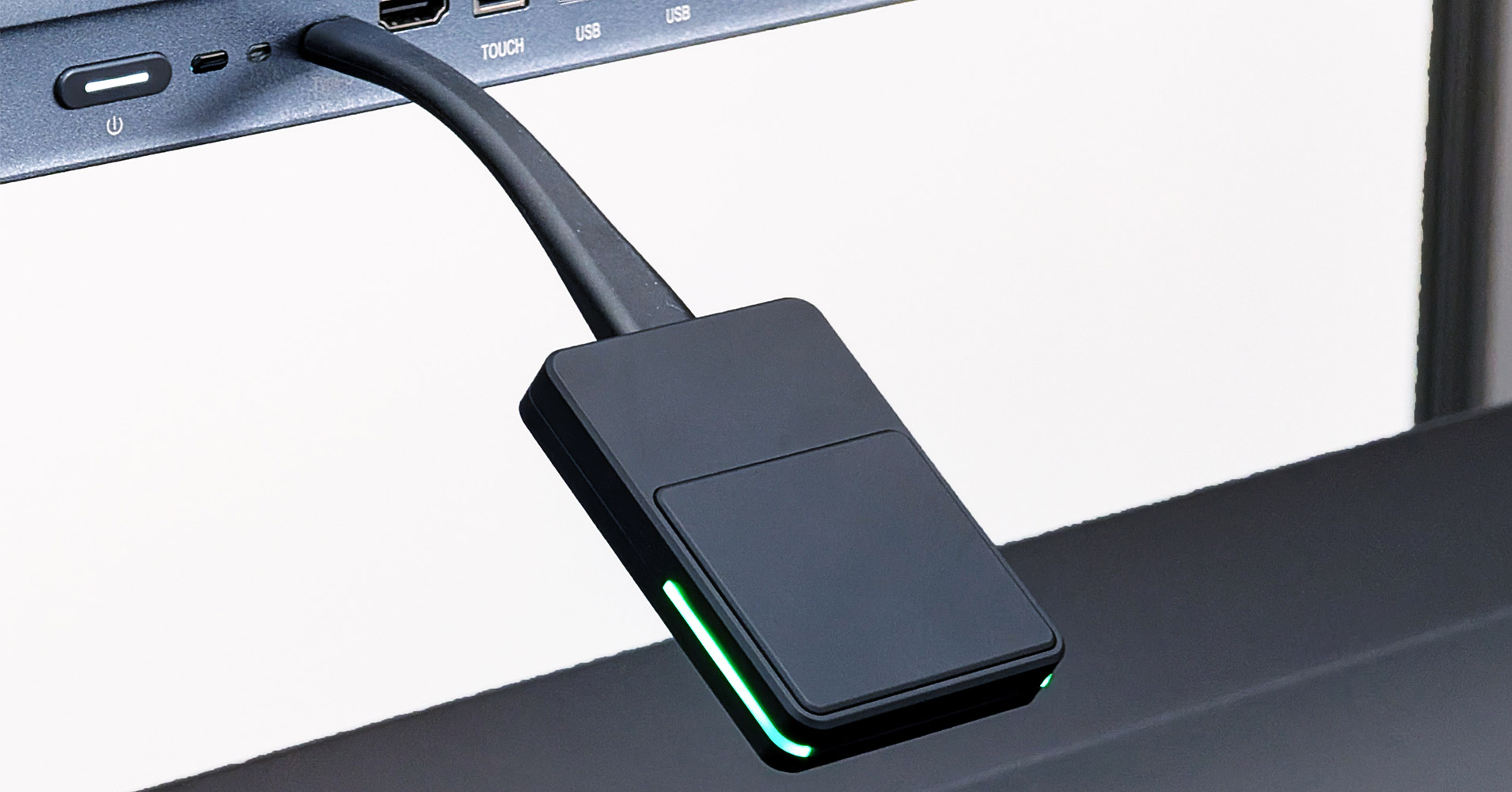
ミラーリングドングルを使ったミラーリングは、非常にシンプルで直感的です。ここでは、STUDIAとPC/スマートフォンを接続する具体的な手順を解説します。
ステップ1:PC/スマートフォンでアプリの準備(初回のみ)
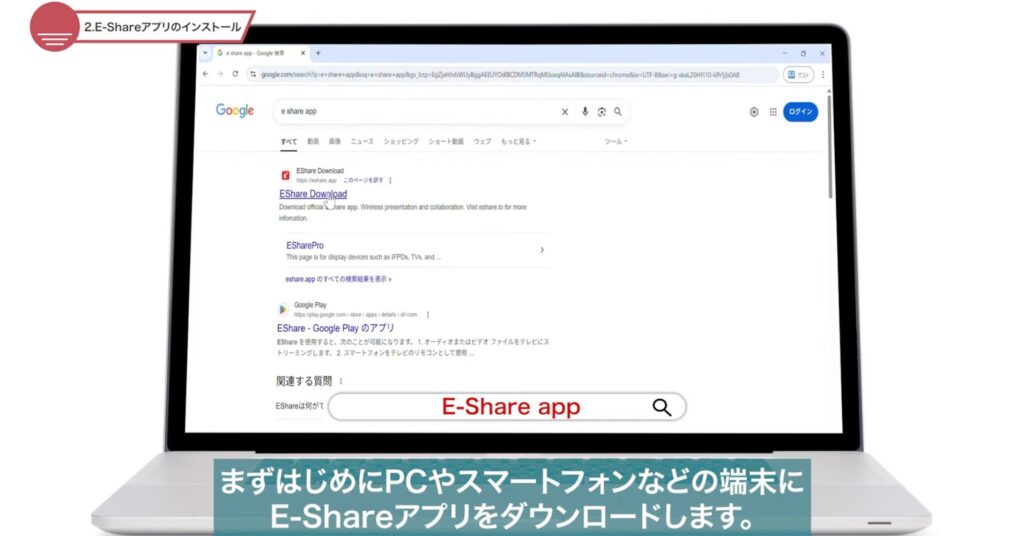
初めに、PCやスマートフォンなどの端末に「E-Share」アプリをダウンロードし、インストールします。
ステップ2:電子黒板側へのミラーリングドングル接続と準備
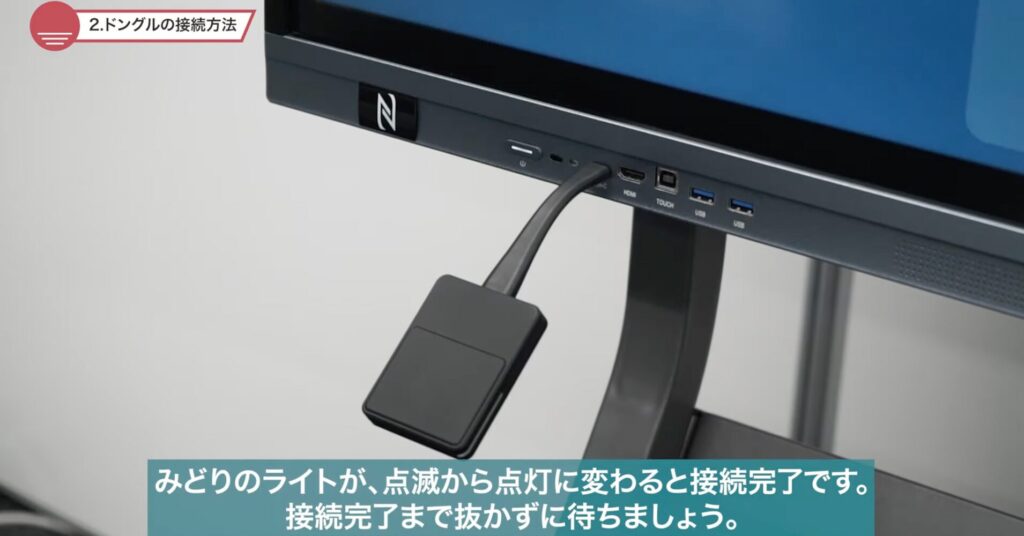
ミラーリングドングルの接続
ミラーリングドングル(Type-CまたはUSB)を電子黒板STUDIAに差し込みます。
接続完了の確認
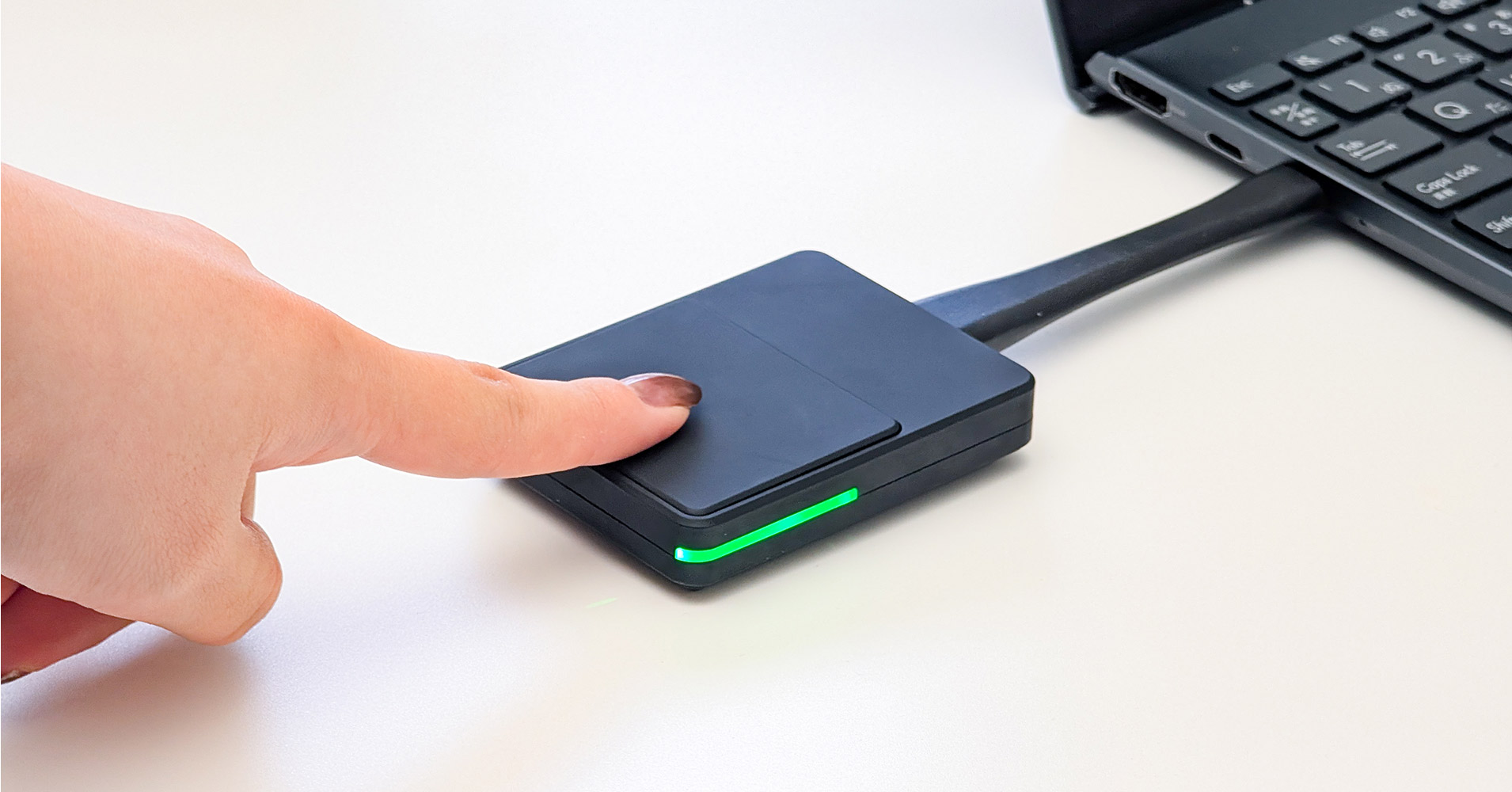
ミラーリングドングルの緑のライトが点滅から点灯に変わると、STUDIAとの接続が完了です。
画面表示の確認
電子黒板側に「ようこそ」などの表示が確認できれば、正常に接続されています。
ステップ3:PC/スマートフォン側の接続と画面共有
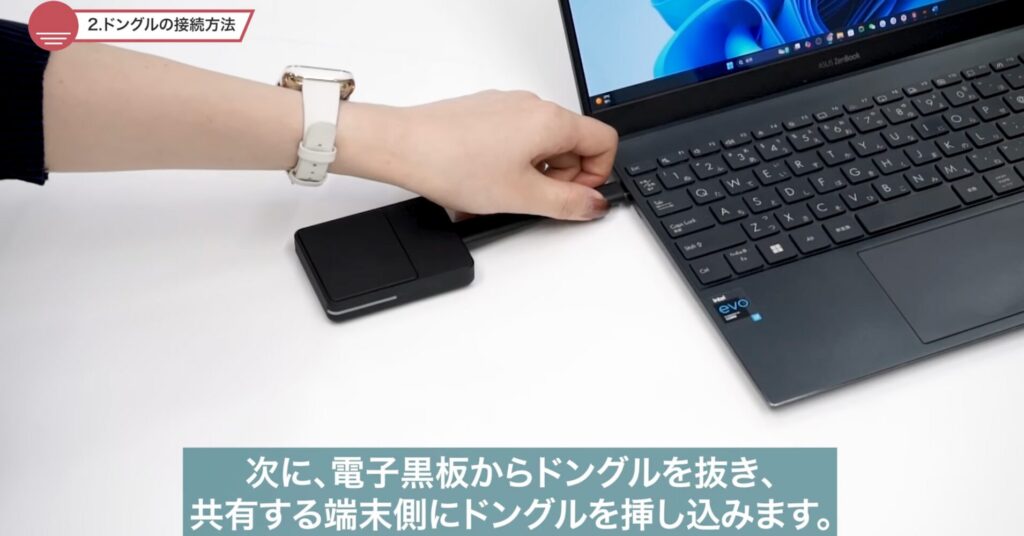
ミラーリングドングルの差し替え
電子黒板からミラーリングドングルを抜き、画面を共有したい端末(PCなど)にミラーリングドングルを差し込みます。
端末側の接続完了
こちらも同様に、ミラーリングドングルのライトが緑の点滅から点灯に変わるのを確認します。
画面共有の開始
ミラーリングドングルのボタンを押すと、画面が共有され、ライトが青色に変わります。
接続が成功すると、手元の画面がそのままSTUDIAに大画面で映し出されます。
ミラーリングドングル接続が実現するストレスフリーな運用
ミラーリングドングル方式の最大の強みは、その「安定した切り替わり速度」と「直感的な操作性」です。
運用1:ボタンひとつで瞬時切り替え
画面共有中にミラーリングドングルのボタンを再度押すと、画面共有が終了し、ライトが緑色に戻ります。
電子黒板とミラーリングドングルの切り替わりの速度は非常にスムーズで安定しており、プレゼンターの交代時や、急な資料提示の際に一切ストレスを感じさせません。
運用2:ミラーリング中の画面操作
ミラーリングドングル接続でミラーリングを行っている間も、資料を共有したり、ファイルを開いたりといったPCでの操作がSTUDIAにそのまま映し出されます。
E-Shareアプリと同様に、STUDIA側からの書き込みやスライド操作といったタッチ操作も可能です。
【学校/企業別】ミラーリングドングルの活用シーン
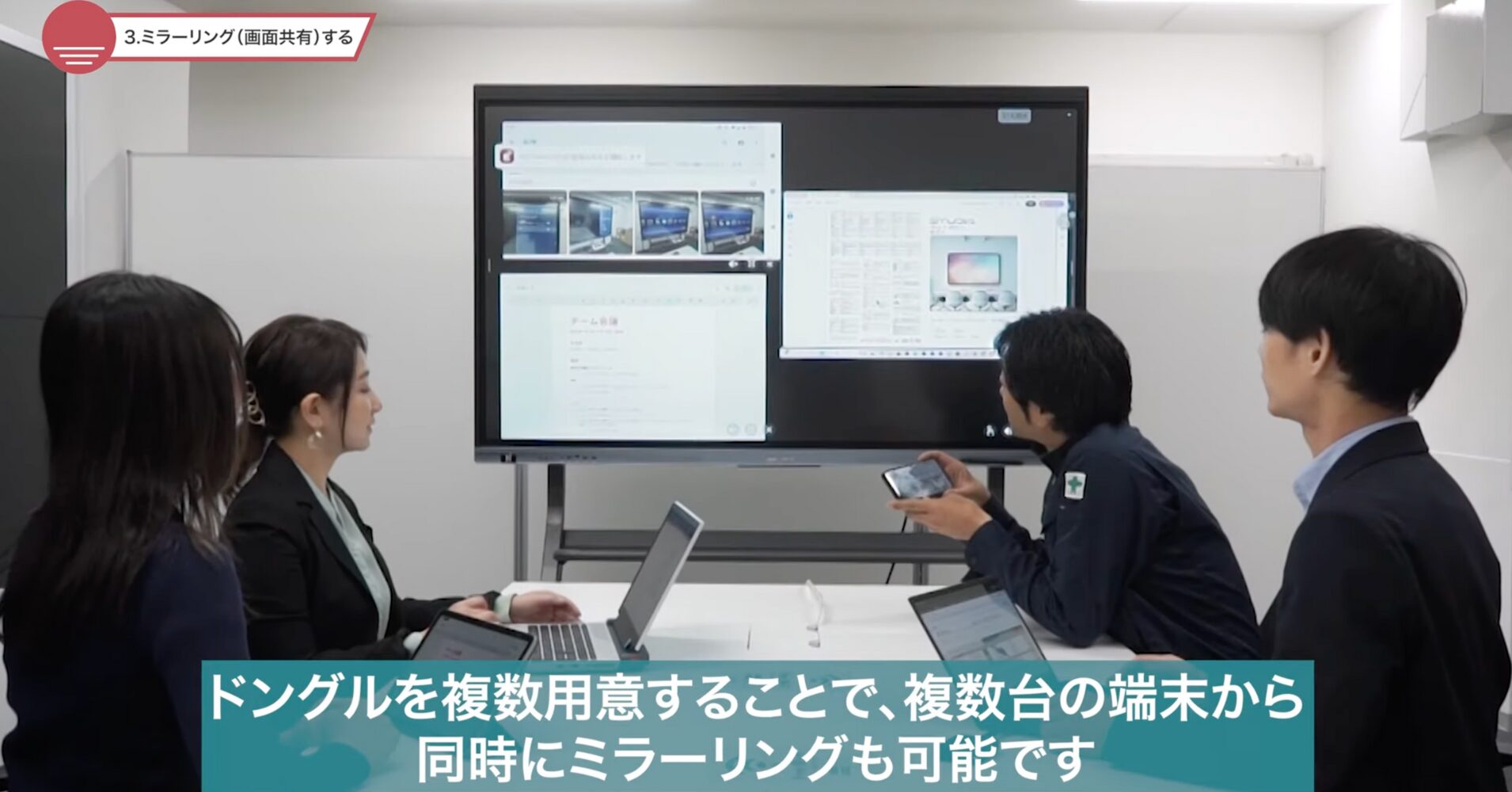
ミラーリングドングルのメリットを活かすことで、大人数が参加する会議や、頻繁に発表者が入れ替わる教育現場での運用効率を劇的に高めることができます。
学校現場でのミラーリングドングル活用シーン
各グループのタブレットやPCにミラーリングドングルを挿しておけば、発表順になったグループのリーダーがボタンを押すだけで、先生の電子黒板に瞬時に画面を共有できます。生徒が煩雑な接続操作に手間取ることなく、発表内容に集中できる環境を整えられます。
企業(多拠点)でのミラーリングドングル活用シーン
会議室のPCにミラーリングドングルを挿しておくことで、Web会議システムへの接続と、ローカル資料の投影をストレスなく切り替えられます。
STUDIAは「安定」と「スピード」を追求した次世代の共有ツール
電子黒板STUDIAに「ミラーリングドングル」を組み合わせることで、ワイヤレスミラーリングにおける「安定性」と「スピード」を劇的に高められます。ケーブル接続の煩わしさや、アプリ接続の不安定さから解放され、議論や学びの本質に集中できる環境を整えましょう。
シンプルで使いやすく、安定性を持つワイヤレス接続で会議・授業の質を高めたいとお考えなら、電子黒板STUDIAとミラーリングドングルの組み合わせをぜひご検討ください。
電子黒板の導入や活用についてご不明な点があれば、東京、大阪の拠点を中心に日本全国で販売からサポートまでを一元管理しているヤマトサイネージまで、どうぞお気軽にご相談ください。