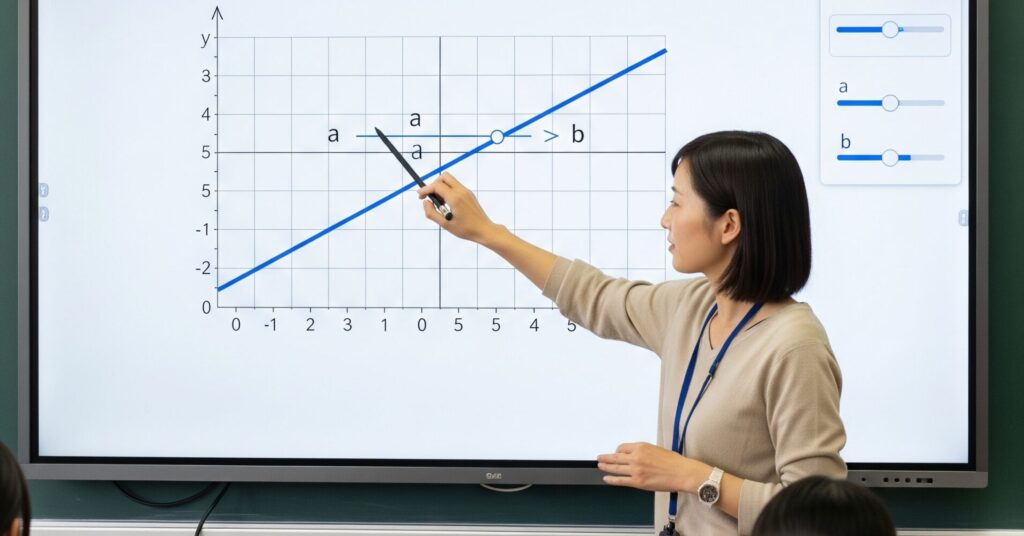
ワイヤレスミラーリングで電子黒板がもっと便利に
電子黒板の導入を検討されている皆さまにとって、最も魅力的かつ重要な機能の一つが「ワイヤレスミラーリング」ではないでしょうか?
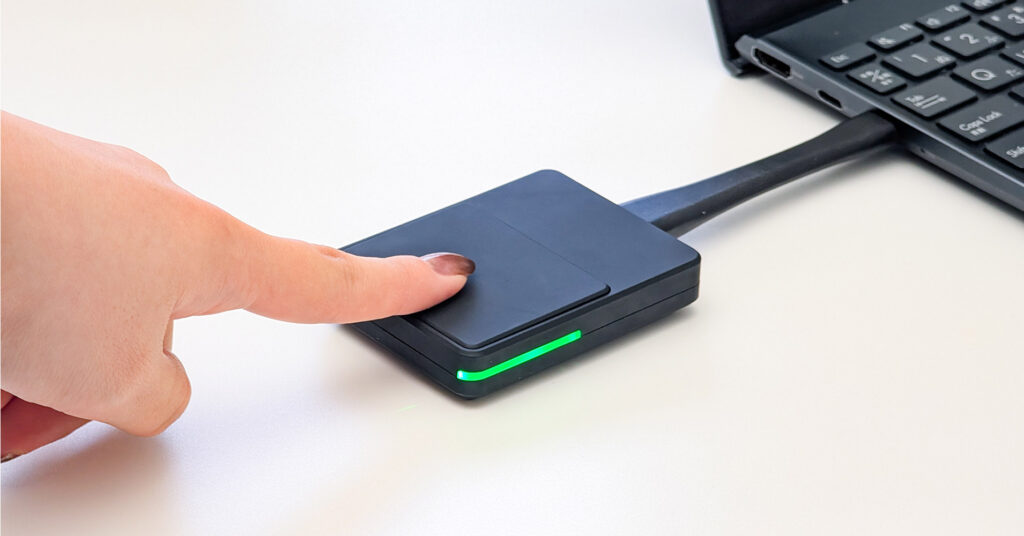
従来の授業や会議では、参加者が発表するたびにHDMIケーブルの抜き差しが必要でしたが、この手間は、接続不良やタイムロス、ケーブルが絡まるなどのストレスを生んでいました。
しかし、電子黒板STUDIAでは「E-Shareアプリ」を使うことで、簡単にワイヤレスミラーリングが可能となります。
今回の記事では、電子黒板STUDIAを例に、E-Shareアプリの具体的な操作手順と、この機能が現場にもたらす画期的なメリットを徹底解説します。
今回の解説内容を動画で見たい方は、以下をご覧ください。
なぜ今、ワイヤレスミラーリングが必須機能なのか?

ワイヤレスでの画面共有は、単にケーブルがなくなるだけでなく、会議や授業の進行そのものが格段に便利になります。
効果1:接続による「タイムロス」をゼロに
発表者が変わるたびに発生する、PCの接続設定や入力切替の手間、そしてケーブル接続不良によるタイムロスをなくします。ワイヤレスなら、アプリ操作だけで画面共有が瞬時に切り替わるので、議論や学びの流れを妨げることがありません。
効果2:参加者の「自発的な発表」を促す
自分のPCやスマートフォンに保存された資料を、ケーブル接続なしですぐに大画面に共有できる環境は、参加者の意欲的な会議参加を後押しします。「ちょっとこのデータを見てください」といった自発的な意見や情報提示を促し、議論の活性化につながります。
効果3:複数デバイスのシームレスな連携
Windows PCだけでなく、Mac、スマートフォン(iOS/Android)など、OSや端末の種類を問わず、同じアプリで簡単に接続が可能です。多種多様な端末が混在する現代のオフィスや教室でも、柔軟に対応できます。
4ステップで理解!PC画面を電子黒板に映す方法(E-Share編)
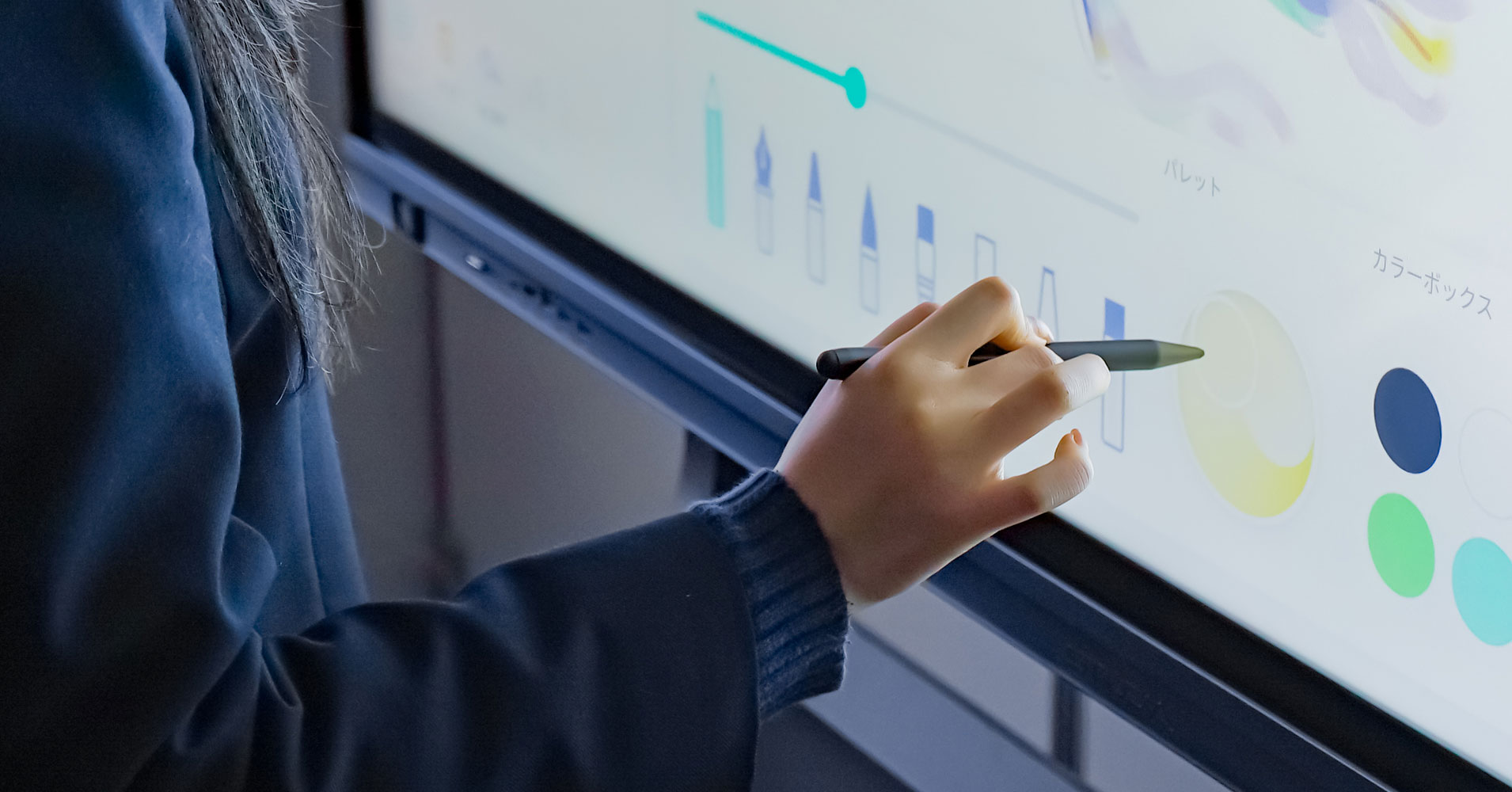
ワイヤレスミラーリングの設定はとても簡単です。ここでは、よりわかりやすく4つのステップに分けて解説します。
ステップ1:E-Shareアプリのダウンロードと起動
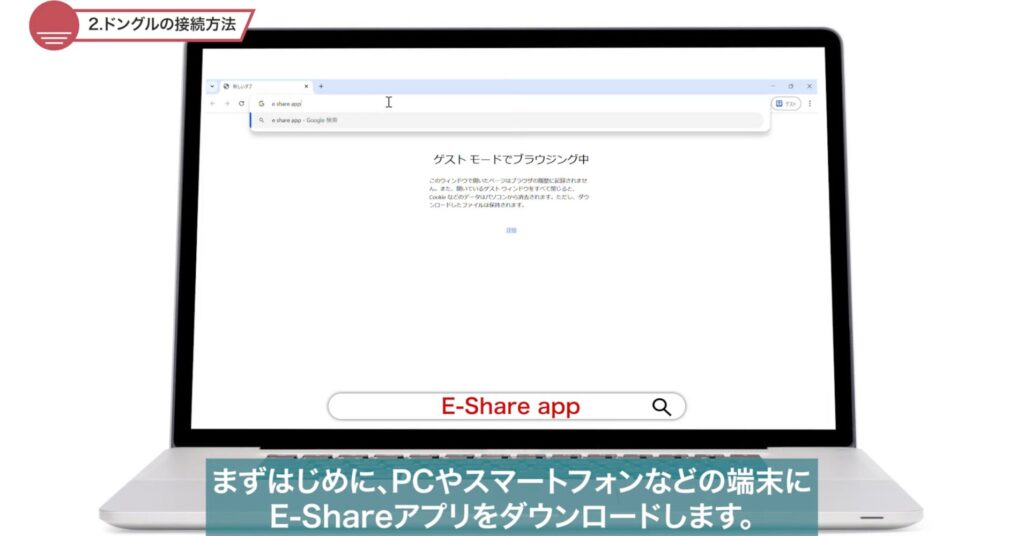
端末をWi-Fiへ接続
ワイヤレスミラーリングを行うために、まずはPCやスマートフォンなどの端末とSTUDIAを、同じWi-Fiネットワークに接続します。
端末側の準備
PCやスマートフォンなどの端末にE-Shareアプリをダウンロードし、インストールします。
STUDIA側の準備
STUDIAでE-Shareアプリを起動し、ネットワークピンコード(接続パスワード)を表示させます。
ステップ2:ネットワークピンコードを使った接続手順
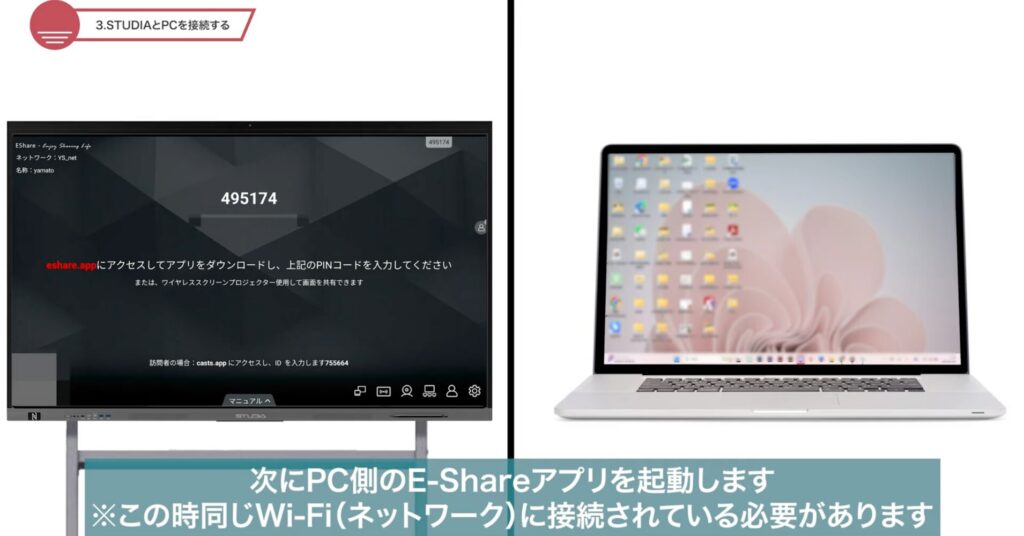
PC側アプリの起動
PC側のE-Shareアプリを起動します。
デバイスの検索
アプリ内のデバイスリストにSTUDIAが表示されているか確認します。
接続(リストあり)
表示されている場合は「接続」をタップ後、パスワード欄にSTUDIA側で表示されているネットワークピンコードを入力します。
接続(リストなし/IP入力)
リストにSTUDIAが表示されない場合は、画面下部の入力欄にピンコード、またはSTUDIAのIPアドレスを手動で入力します。
画面共有の開始
PC側のE-Shareアプリで接続完了後、「画面共有」をクリックします。
接続が成功すると、STUDIA側にポップアップが表示され、PCの画面が大画面に映し出されます。
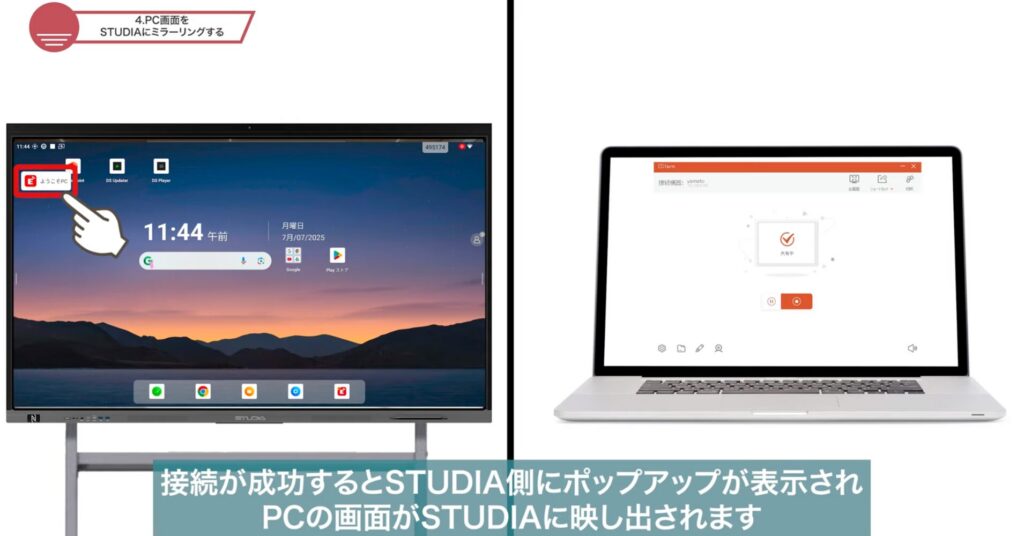
ステップ3:ミラーリング中の「双方向操作」
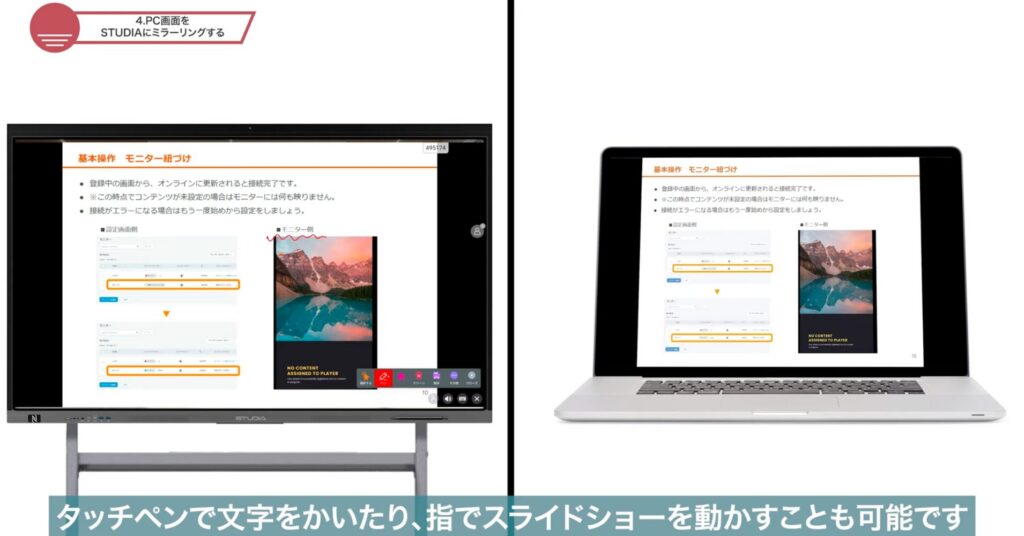
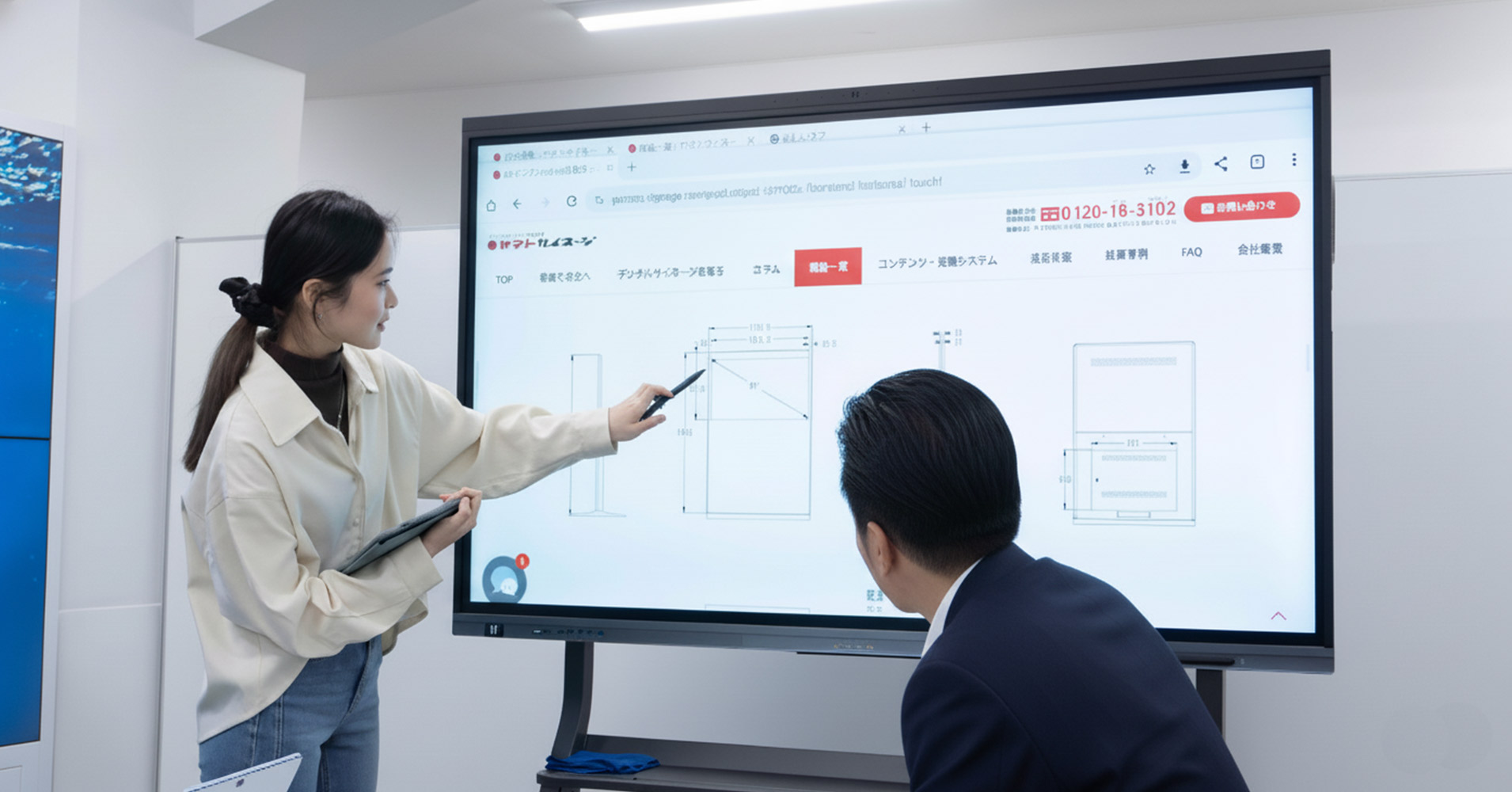
ミラーリング中は、PCでの操作がSTUDIAにそのまま映し出されます。さらに、STUDIA側での以下の操作も可能です。
書き込み
タッチペンで画面上に文字を描いたり、注釈を加えたりできます。
資料操作
指でスライドショーを動かす(ページ送り)といった操作も可能です。
資料を開き、画面を大きく映し出した状態で、STUDIAを操作しながら議論を進めることができます。
ステップ4:ミラーリングの終了方法
ミラーリングを終了したい時は、PC側のアプリ画面の「共有を停止する」をクリックすると、画面共有が終了します。
【応用編】STUDIA画面をPC/スマホに映す「TVミラー」活用術
ワイヤレスミラーリングの応用として、STUDIAの画面をPCやスマートフォンに映す「TVミラー」機能も非常に便利です。
TVミラーとは?
STUDIAの画面をPCやスマートフォンの画面にミラーリングすることです。これにより、STUDIAを直接操作することなく遠隔で動かすことが可能になります。
遠隔操作
手元のPCから動画を再生したり、STUDIA本体にインストールされているアプリを別の部屋から操作したりすることができます。
遠隔表示
参加者全員が手元のPC画面でも大画面と同じ情報を見られるため、離席中の確認や資料の手元確認に役立ちます。
TVミラー中の便利な機能
TVミラー中も、マークアップ(書き込み)やスクリーンショットを取るなど、通常通りの操作が可能です。
この機能を使えば、教員が教室を巡回しながら、手元のタブレットでSTUDIAの操作を行うといった、新しい授業スタイルも実現します。
スマートフォンでの連携
スマートフォンの画面をSTUDIAにミラーリングしたり、またはSTUDIAの画面をスマートフォンで操作(TVミラー)する場合も、操作方法はPCの場合と基本的に同じです。
電子黒板STUDIAが実現する、ケーブルフリーでストレスのない環境
電子黒板STUDIAのE-Shareアプリによるワイヤレスミラーリングは、従来のHDMI接続の煩わしさやタイムロスを解消し、現場での業務を大幅に効率化します。発表者が変わるたびに手間取るストレスがなくなり、会議や授業の本質的な活動に集中できる環境を整えましょう。
シンプルで使いやすく、多機能なワイヤレス連携で会議・授業の質を高めたいとお考えなら、電子黒板STUDIAをぜひご検討ください。
電子黒板の導入や活用についてご不明な点があれば、東京、大阪の拠点を中心に日本全国で販売からサポートまでを一元管理しているヤマトサイネージまで、どうぞお気軽にご相談ください。