電子黒板のスクリーンセーバーとスライドショーはどっちが便利?
電子黒板を導入した学校や企業の現場で、最も頻繁に見かける光景があります。それは、授業や会議が終わった後、役割を終えた大画面がまるで「真っ黒な板」のように置かれている場面です。
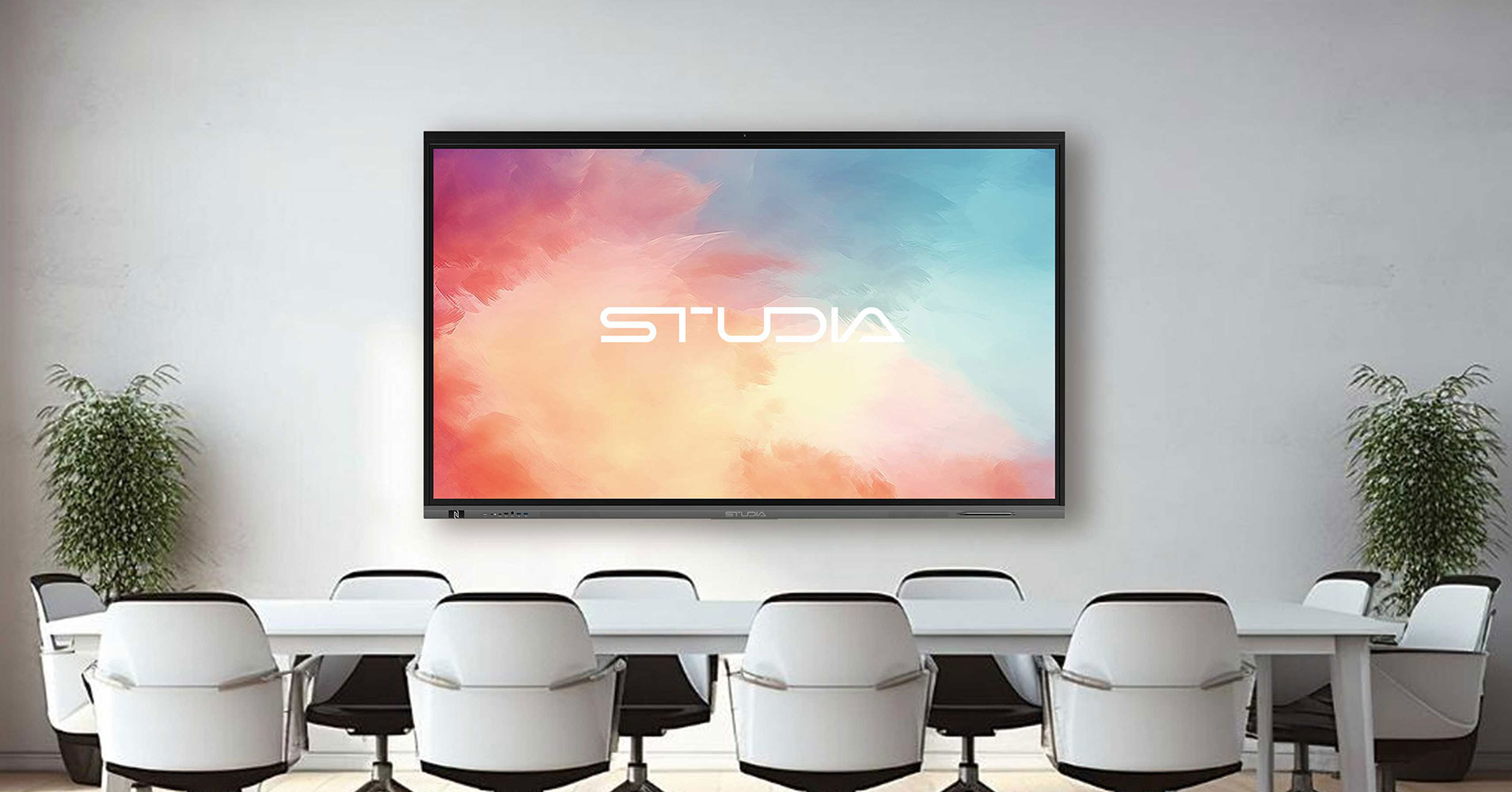
4K・高精細、そして100インチを超えることもあるSTUDIAのような大型ディスプレイを、使っていない時間だけ「ただの板」にしておくのは、宝の持ち腐れと言わざるを得ません。
実は、STUDIAには「スライドショー」と「スクリーンセーバー」という、似ているようで全く異なる2つの強力な表示機能が備わっています。これらを正しく使い分けることで、電子黒板は「能動的なプレゼンツール」から「受動的なインフラメディア」へとその姿を変え、組織のコミュニケーションを劇的に改善します。
今回の記事では、スライドショーとスクリーンセーバーの機能の違いを徹底比較しながら、「うちの現場ならこう使う!」という具体的なイメージが湧く活用アイデアを深掘りしていきます。
電子黒板STUDIA 公式サイト:https://e-studia.jp/
準備編:STUDIAで「魅せる画面」を作る基本のステップ
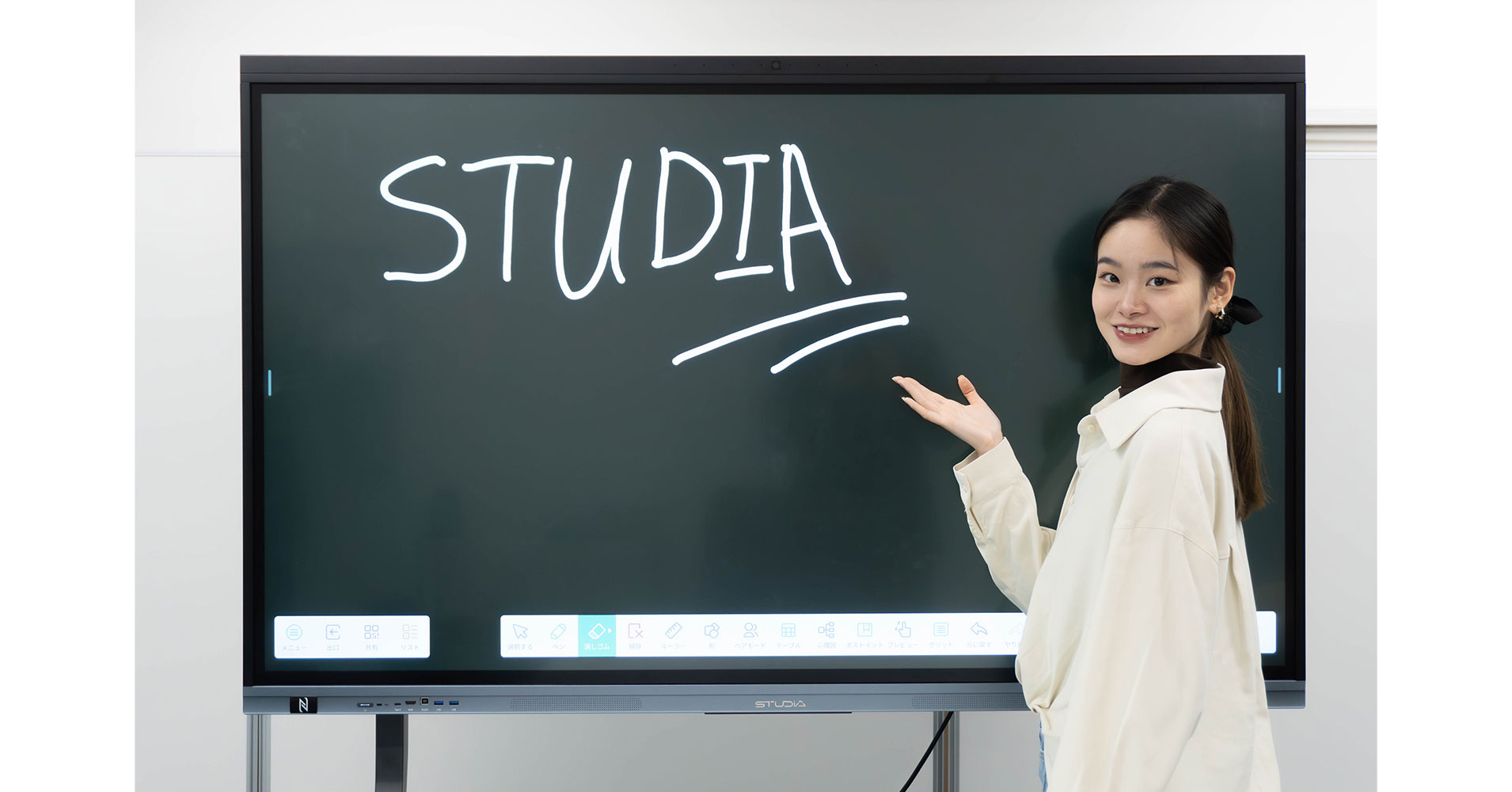
設定が難しいのではないか、という心配は無用です。STUDIAはAndroid OS(EDLA認証)を搭載しており、スマートフォンを操作するような直感的なUIで、誰でも数タップで設定が完了します。
ステップ1:コンテンツの準備と保存
まずは表示したい画像(JPEG/PNG)や動画(MP4)を準備します。4K解像度のSTUDIAの美しさを活かすため、素材は可能な限り高画質(3840×2160)なものを用意しましょう。
- USBメモリから: 本体に差し込み、内部ストレージへコピー。
- クラウドから: Google ドライブ等から直接ダウンロード。
ステップ2:スライドショーの設定(攻めの運用)
「写真」アプリまたは「ビデオ」アプリを開き、再生したいフォルダを選択します。設定メニューから切り替え時のアニメーション効果(フェード、スライドなど)を選び、「フルスクリーン再生」をタップすれば開始されます。
電子黒板STUDIAでの「スライドショー機能」の詳しい設定方法はこちら
ステップ3:スクリーンセーバーの設定(守りの運用)
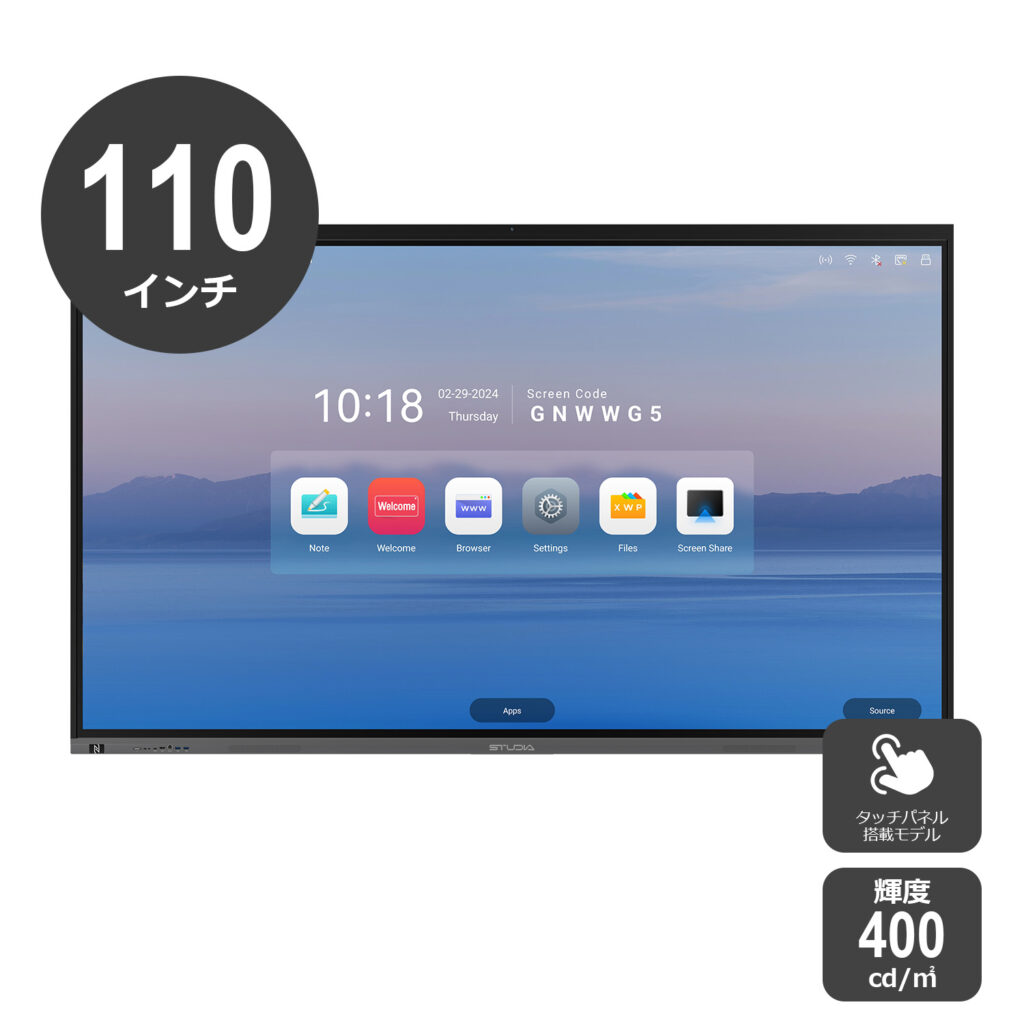
設定メニューの「ディスプレイ」または「個人設定」から「スクリーンセーバー」を選択します。
- 発動時間: 操作が止まってから「1分」「5分」など、自動で切り替わる時間を設定。
- モード選択: 「時計(アナログ/デジタル)」「フォト(指定フォルダのスライドショー)」「カラー」から選択します。
電子黒板STUDIAでの「スクリーンセイバー機能」の詳しい設定方法はこちら
【徹底比較】スライドショー vs スクリーンセーバー
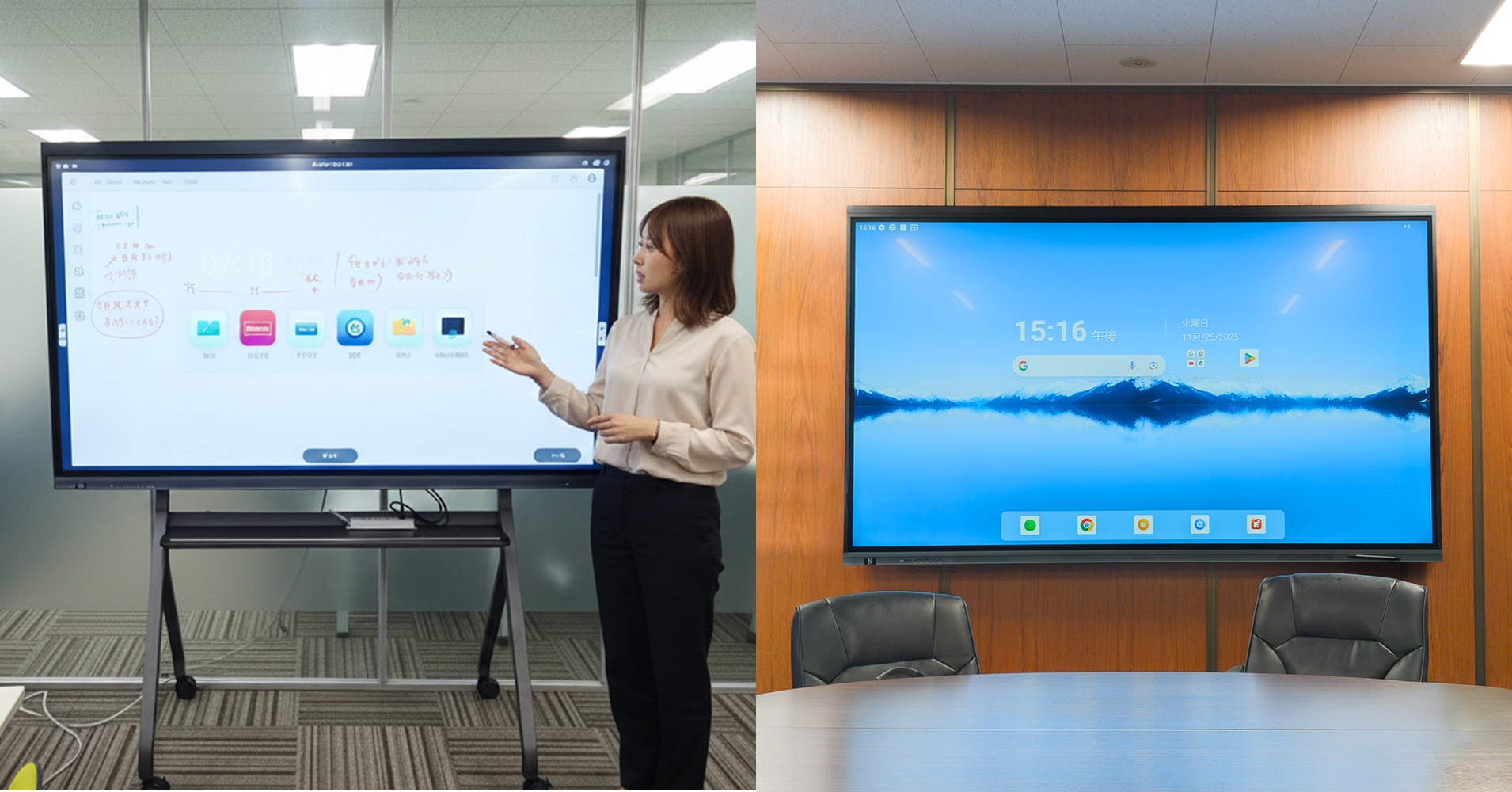
これら2つの機能は、一見同じ「画像を流す機能」に見えますが、運用のコンセプトが根本から異なります。ここを理解することが、ICT活用を成功させる第一歩です。
| 特徴 | スライドショー(能動的・攻め) | スクリーンセーバー(受動的・守り) |
| コンセプト | 「見せる」ためのイベント機能 | 「空間を守る」インフラ機能 |
| ユーザーのアクション | アプリを起動し、再生ボタンを押す | 「放置するだけ」で自動発動 |
| 復帰の挙動 | アプリを終了させる手間がある | 画面をタッチした瞬間に直前の作業画面へ |
| 主な役割 | 広告、PR、思い出の共有、教材提示 | セキュリティ、時計表示、焼き付き防止 |
| 向いている場所 | エントランス、展示会、説明会 | 教室、会議室、共有スペース |
【学校での活用】「伝える」を日常に溶け込ませる
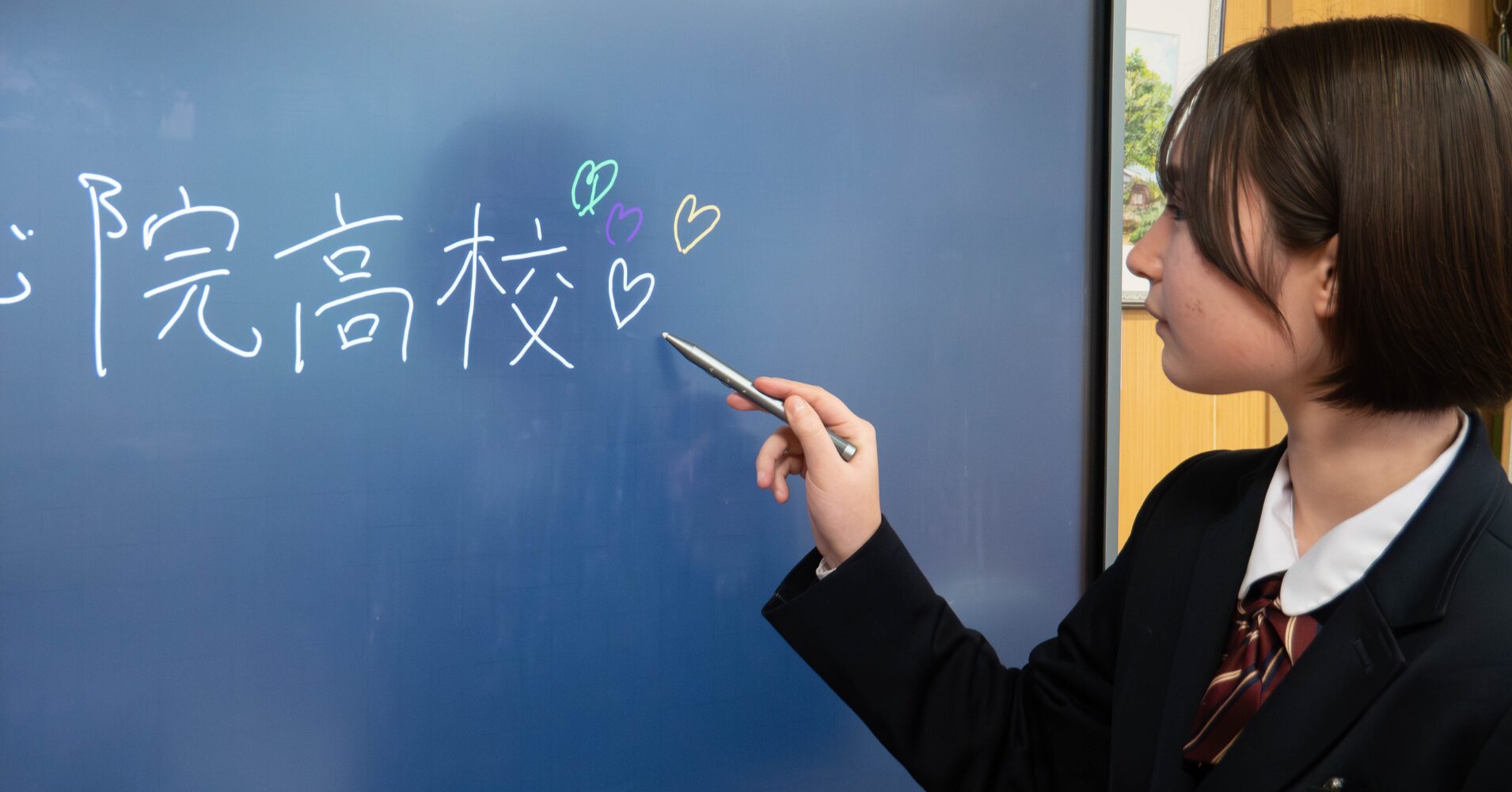
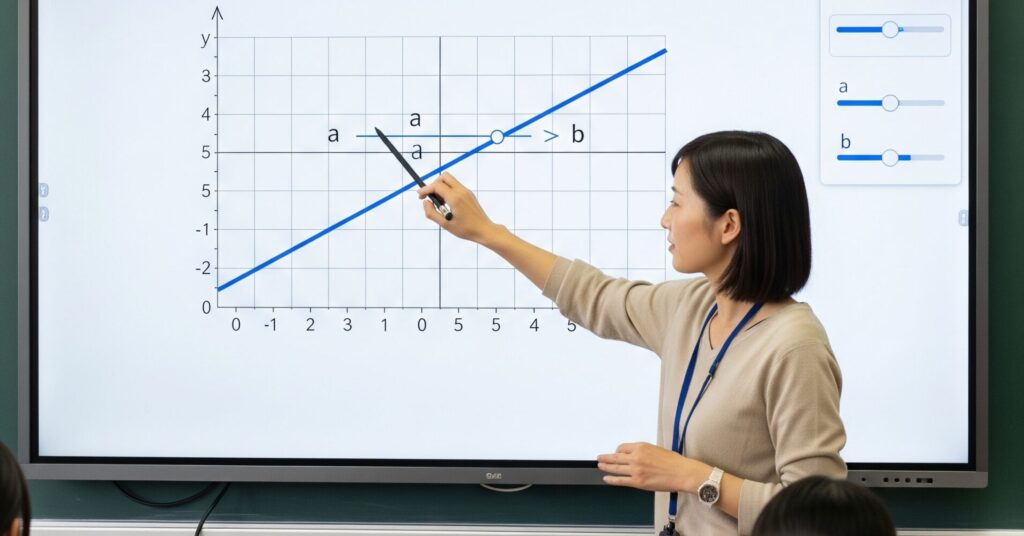
学校現場において、情報の周知は常に戦いです。プリントを配っても読まない、掲示板を見ない生徒たちに対して、STUDIAの画面を活用した「日常的な情報の刷り込み」は非常に効果的です。
スライドショーで「生徒の活躍」を称賛する(攻めの活用)
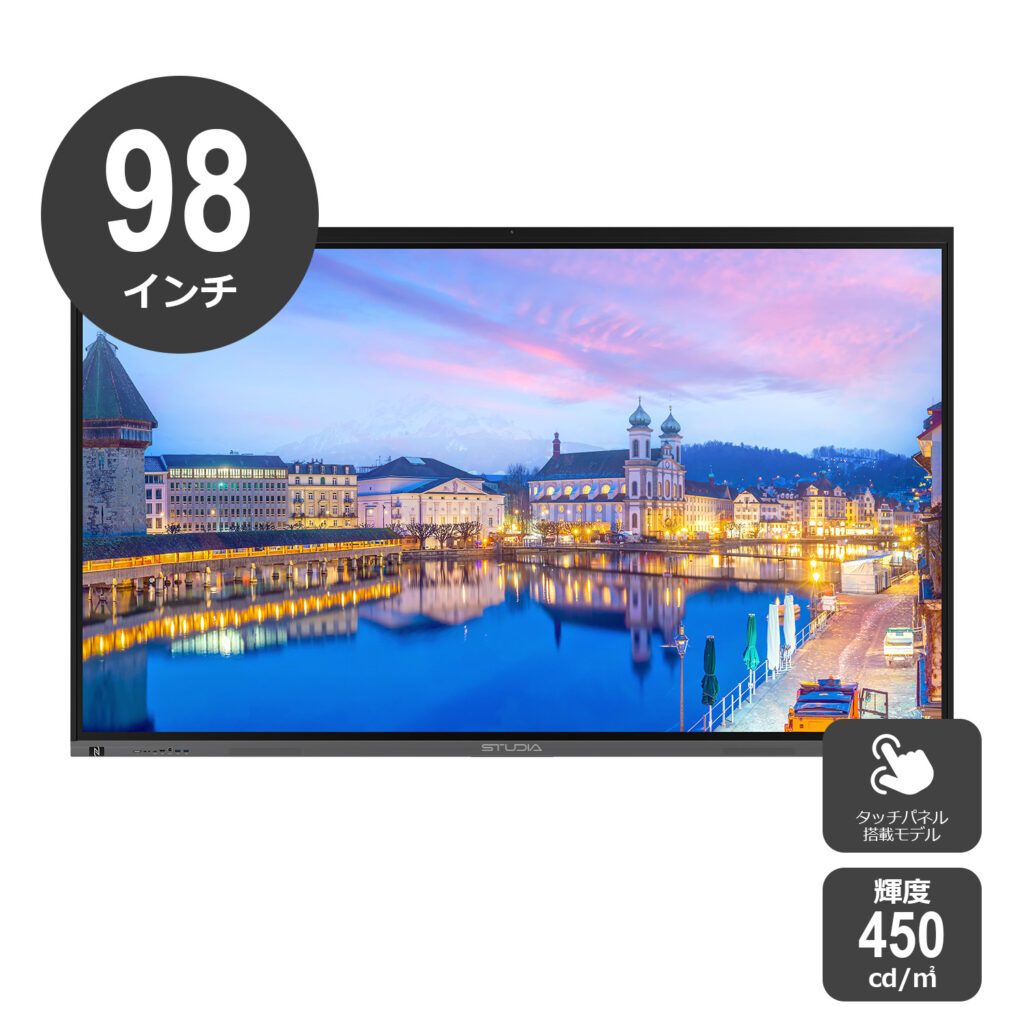
オープンキャンパスや三者面談の期間、学校の廊下やホールに設置されたSTUDIAで「スライドショー」を起動しましょう。
- 部活動のハイライト動画
- 昨日の試合のゴールシーンや、吹奏楽部の定期演奏会の様子をループ再生。
- 授業作品のデジタル展示
- 美術の作品や書道の優秀作をデジタル化して配信。
現物を展示するスペースがなくても、全校生徒にその成果を届けられます。
これらは「意図的に見せる」コンテンツであり、来校者への強力なアピールになります。
スクリーンセーバーで「生活リズム」を整える(守りの活用)
各教室のSTUDIAは、授業時間外はスクリーンセーバーに任せましょう。
休み時間の自動時計表示
授業が終わって先生が退室し、5分間操作がなければ、画面いっぱいに正確な「アナログ時計」が表示されます。生徒は自然と次の授業への残り時間を意識するようになります。
タッチ一瞬で授業再開
休み時間が終わり、次の先生が画面を一度タッチした瞬間、スクリーンセーバーは消え、前回の授業の「板書の続き」がすぐに現れます。アプリを立ち上げ直す必要がないため、1分1秒を争う授業開始時のタイムロスをゼロにします。
【企業での活用】ブランディングとセキュリティを両立
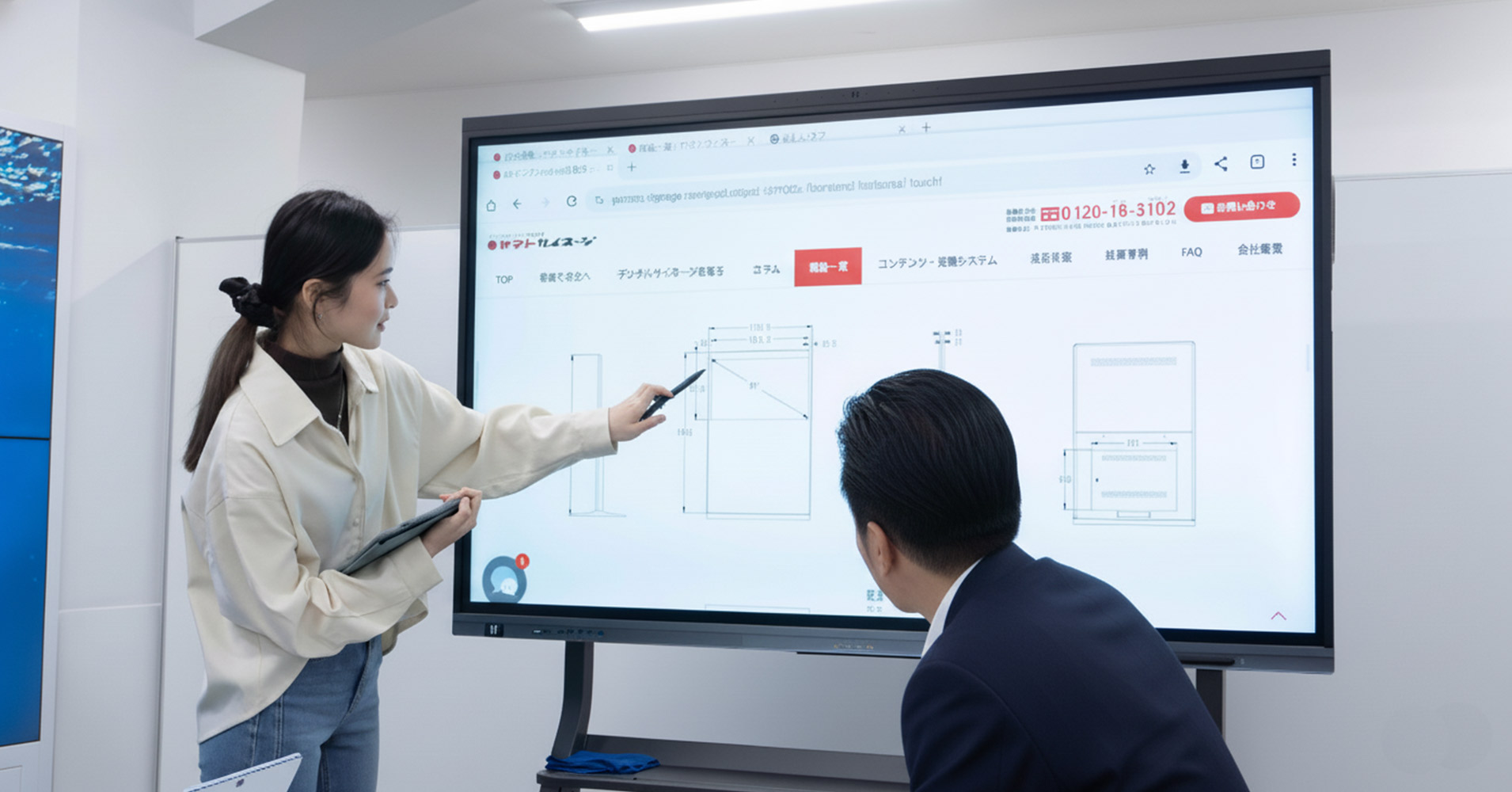
「来客をお待たせしている間、手持ち無沙汰にさせていないかな?」「会議後のホワイトボード、消し忘れて誰かに見られたらどうしよう……」。そんな、ビジネス現場のちょっとした不安や課題を解決してくれるのが、STUDIAの便利な機能です。
スライドショーで「商談の準備」を整える(攻めの活用)
来客を会議室に案内してから、担当者が入室するまでの数分間をスライドショー機能で有効活用しましょう。
会社紹介・最新ニュース
あらかじめ設定した「会社紹介スライド」を手動で再生しておきます。初めての来客には事前情報をインプットしてもらえるので、本題にスムーズに入りやすくなります。
サイレントプレゼン
来客が画面を眺めることで、自社の実績や強みが自然にインプットされます。担当者が入室した時には、すでに「さっきの画面に出ていた事例、気になります」というポジティブな状態から商談をスタートできるのです。
スクリーンセーバーで「情報漏洩」を自動ガード(守りの活用)
会議が白熱し、多くの機密情報を板書したまま、全員でランチに出かけたり、そのまま退室してしまったり。これは企業にとって重大なセキュリティリスクです。
放置=自動ロックの安心感
操作が止まって数分後、STUDIAは自動的にスクリーンセーバーへ移行します。書き込まれた重要事項は風景写真や時計の下に隠され、第三者の目に触れるのを防ぎます。
焼き付き防止と長寿命化
同じ静止画を数時間出し続けると起こる「画面の焼き付き」は、高価な機材の寿命を縮めます。スクリーンセーバーでピクセルを動かし続けることは、資産を守るための「自動メンテナンス」でもあるのです。
【応用編】時間帯で切り替える「スマート・サイネージ」運用
STUDIAの電源スケジュール機能と組み合わせれば、もはや運用の手間すらゼロになります。
08:30(始業前)
自動電源ON。スクリーンセーバーの「時計」が表示され、朝の引き締まった空気を作る。
12:00(昼休み)
担当者が「スライドショー」を起動。社内イベントの告知や、社員の福利厚生情報を流す。
13:00(業務中)
会議や授業でフル活用。
17:00(終業前)
操作が止まると自動で「スクリーンセーバー(風景フォト)」に。退社前のリラックス効果と、電源切り忘れの際のセキュリティを確保。
19:00(完全消灯)
自動電源OFF。ムダな電力を徹底カット。
このように、「スライドショー(見せたい時)」と「スクリーンセーバー(使っていない時)」を役割分担させることで、電子黒板は24時間365日(稼働時間中)、一瞬の無駄もなく働き続ける最強の社員となります。
電子黒板STUDIAで教育・ビジネスをもっと便利に安全に
電子黒板STUDIAは、ペンを握って何かを書いている時間だけが価値ではありません。画面が真っ黒な状態、それは「情報発信の機会を捨てている」のと同じです。
- スライドショーで、想いをダイレクトに伝える。
- スクリーンセーバーで、空間の規律を守り、機材をいたわる。
この「攻め」と「守り」の使い分けをマスターすれば、あなたの学校や企業のコミュニケーションは、もっと豊かで、もっとスムーズなものに変わります。
「導入したはいいけれど、使い道が資料投影だけになっている……」「サイネージとしても使いたいけれど、設定が面倒そう……」そんな悩みをお持ちなら、ぜひ一度ヤマトサイネージにご相談ください。
ヤマトサイネージでは、電子黒板STUDIAの設計から設置、アフターサポートまでワンストップで対応しています。電子黒板STUDIAは、シンプルで使いやすく、その効果を最大限に実感していただける設計にしております。
電子黒板STUDIAに興味をお持ちの方は、まずはお気軽にお問い合わせください。