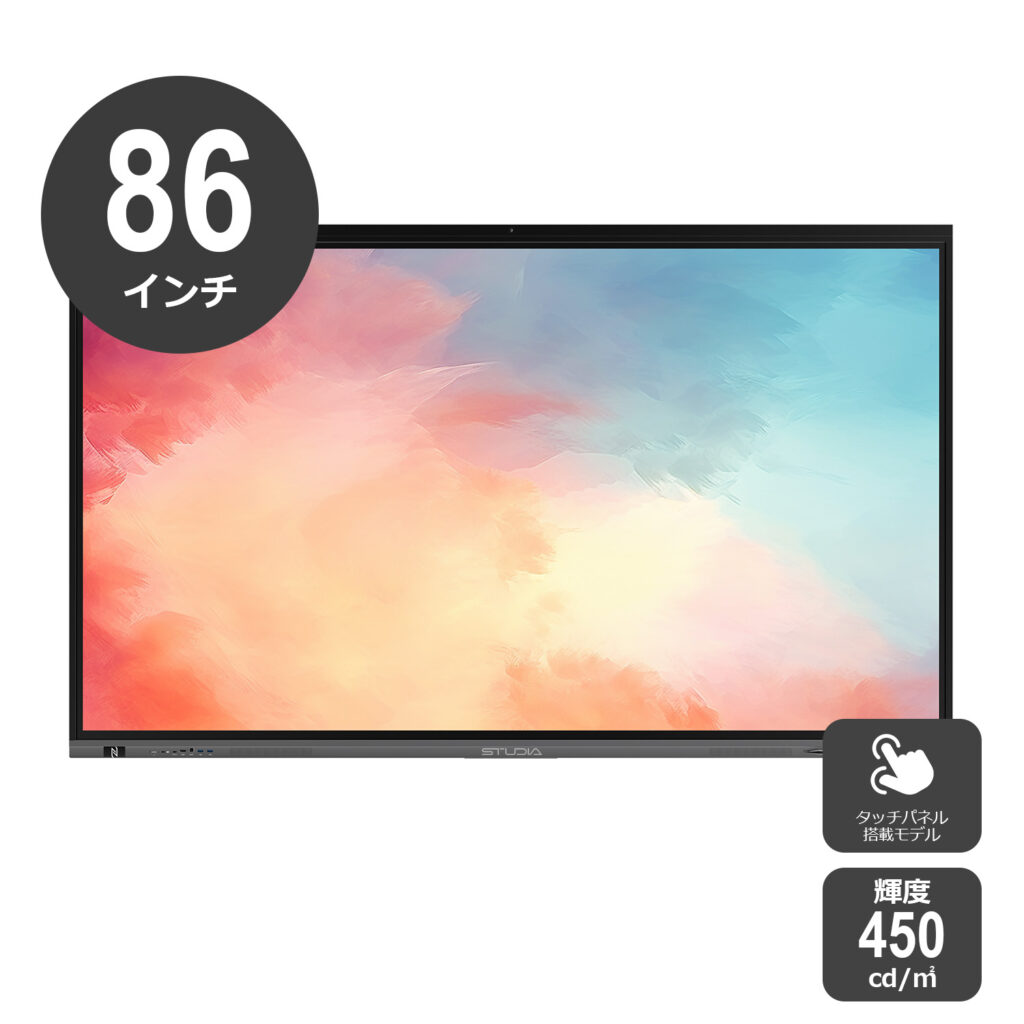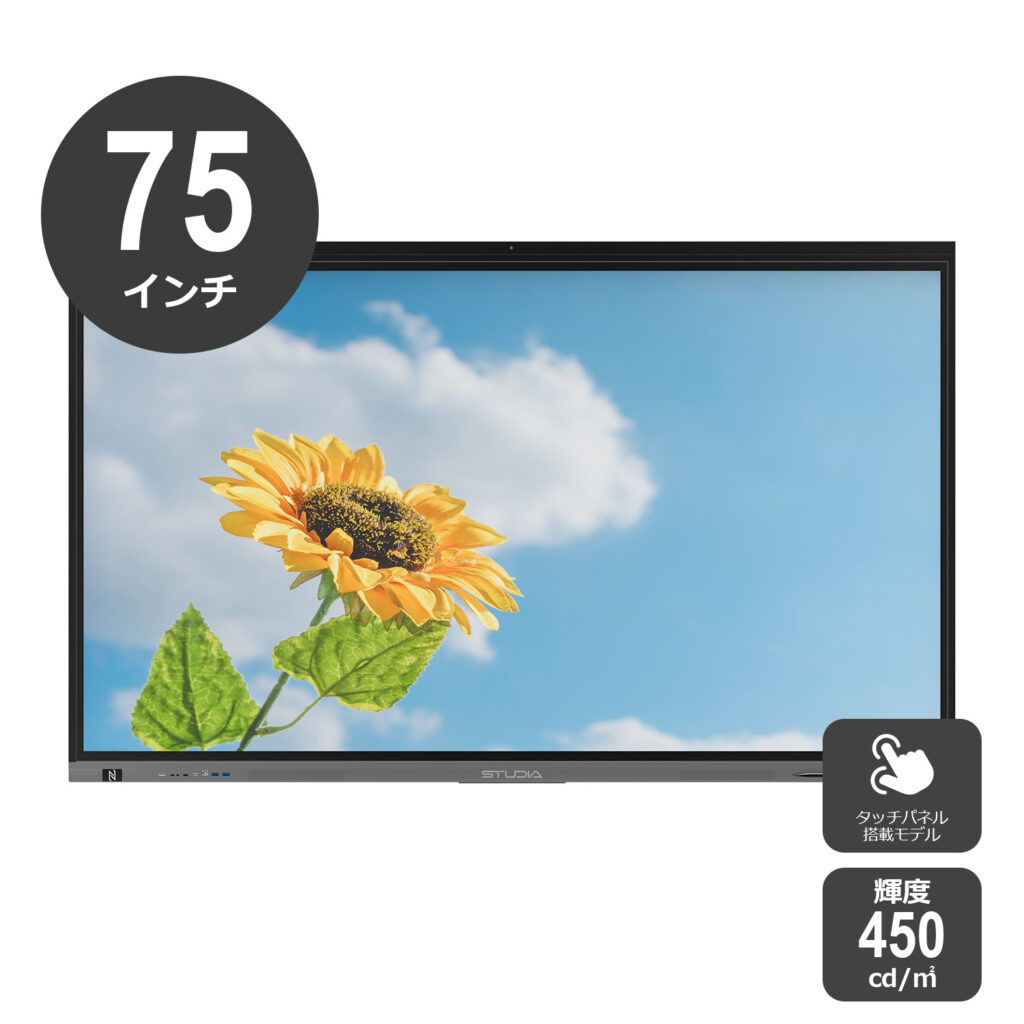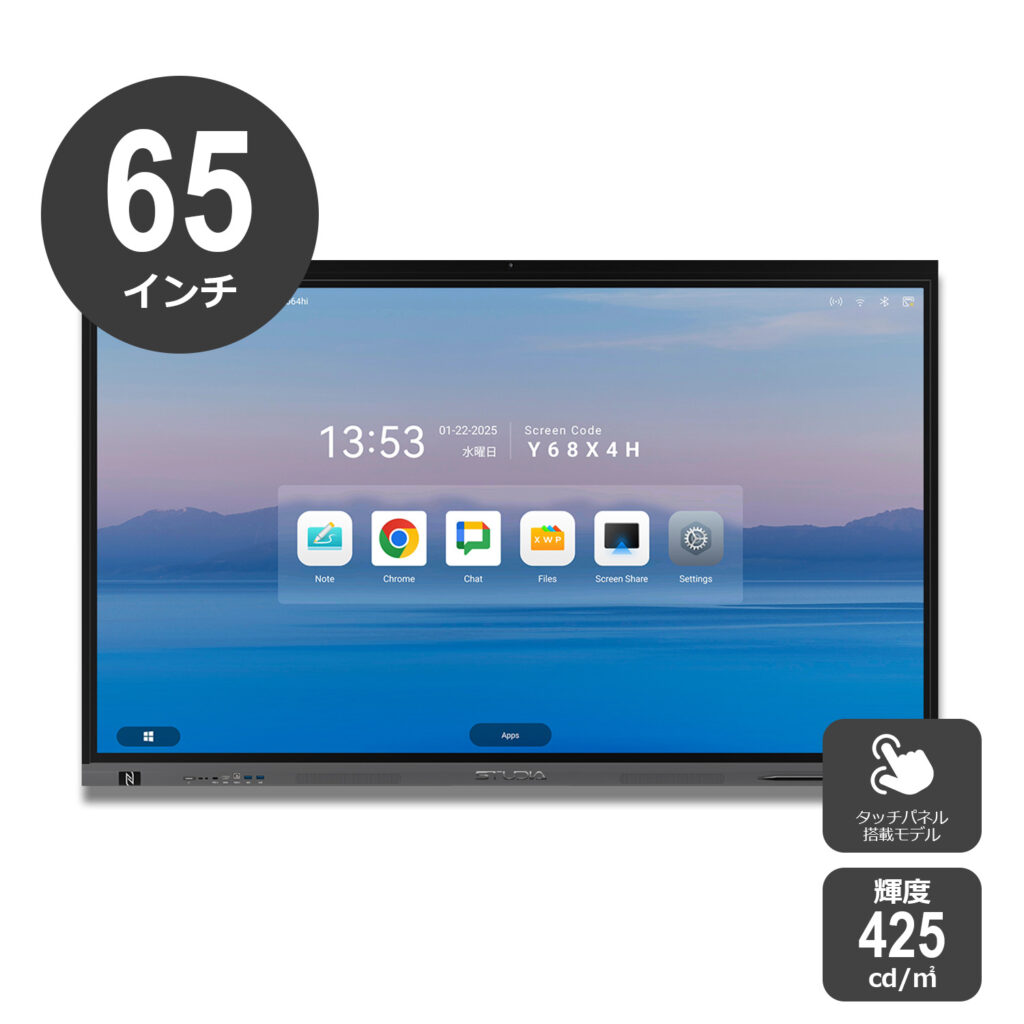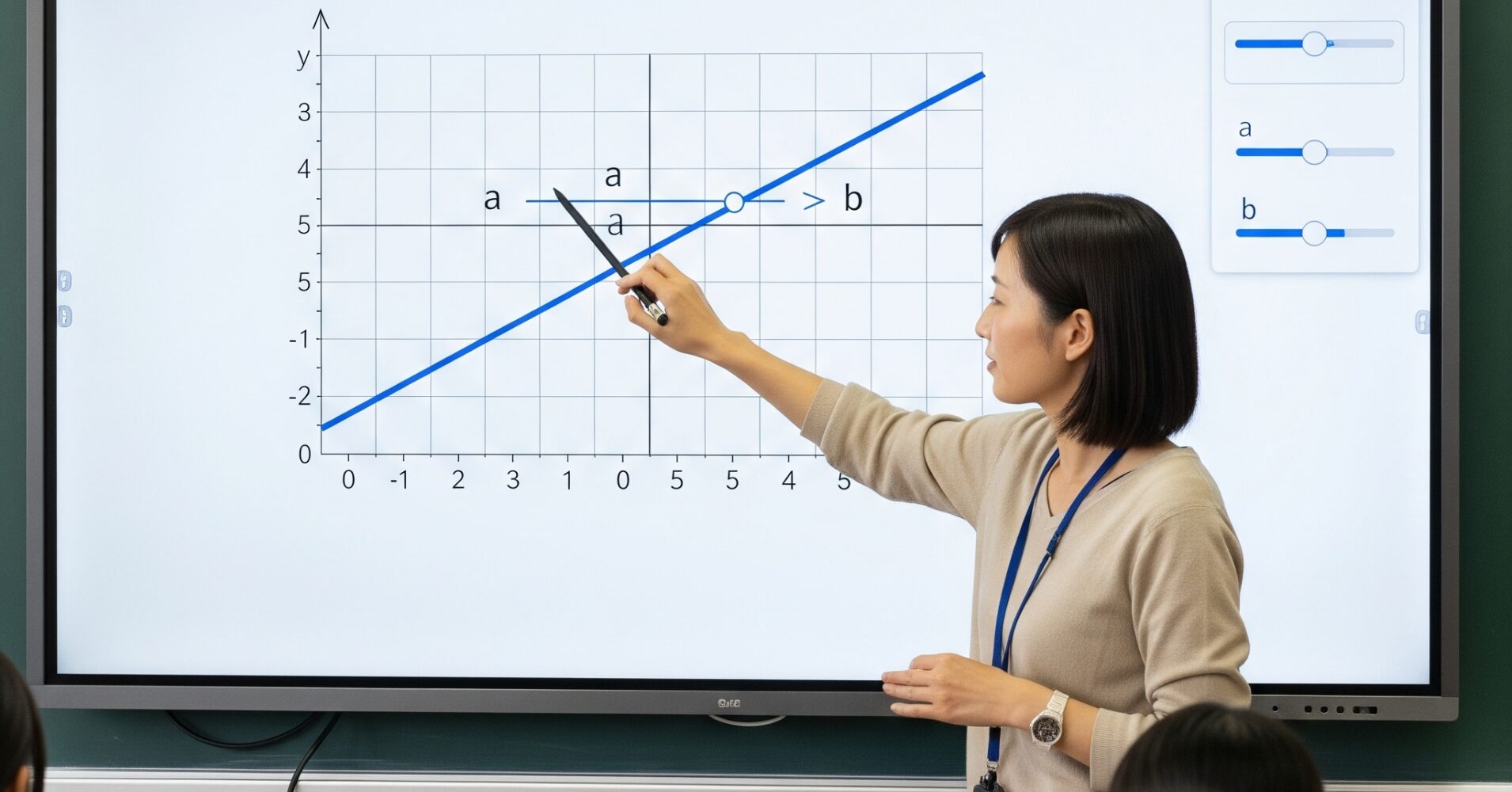
電子黒板の「記録・共有」機能が生産性を変える
電子黒板の進化は、ただ資料を映す時代から、「その場で生まれたアイデアや議論を記録し、瞬時に共有する」時代へと移行しました。
従来のホワイトボードでは、議論の記録は写真撮影や手書きの議事録に頼っていましたが、電子黒板STUDIAの画面収録、スクリーンショット、マークアップの3つの機能を使えば、このプロセスが劇的にスマートになります。
今回の記事では、電子黒板STUDIAを例に、これらの記録・共有機能の具体的な操作手順と、この機能を教育現場やビジネス現場で活用するメリットについて徹底解説します。
現場の課題を解決!「記録・共有」機能がもたらす革新
STUDIAの記録機能は、特に現場で直面する以下の課題を根本から解決します。
課題1:会議/授業の「議論の熱量」をそのまま記録できない
従来は手書きでの議事録作成が主流でしたが、それでは会議や授業の「過程」や「議論の熱量」が伝わりにくいという課題がありました。
ここでSTUDIAの「画面収録(レコーディング)機能」を使うことで、操作や書き込み、そして音声(別途マイク接続時)を含む全ての過程を動画(MP4)として記録できます。
結果として、欠席者への情報共有や、後からの振り返り学習の質が飛躍的に向上します。
課題2:ホワイトボードの内容を「手作業」でファイリングする手間
従来の課題として、ホワイトボードに書いた重要なアイデアを、スマートフォンで撮影し、メールに添付し、フォルダに保存するという煩雑な手間が発生していました。
しかし、STUDIAでは、マークアップした内容やスクリーンショットは、すべてSTUDIA内でデジタル化され、ワンタップでクラウドに自動転送されます。
これにより、手作業でのファイリングの手間が完全にゼロになり、会議終了と同時に参加者全員がクラウドから最新の記録にアクセスできるようになります。
電子黒板STUDIAの「動画記録と静止画キャプチャ」操作マニュアル

電子黒板STUDIAの記録機能は、クイックメニューやペン操作から直感的にアクセスできます。
画面収録(レコーディング)機能の活用手順
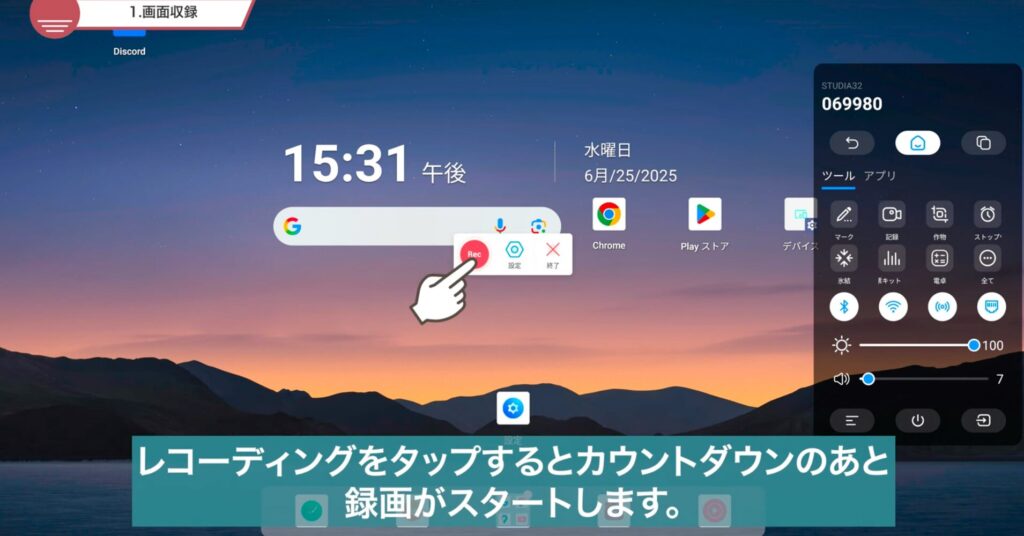
画面収録機能により、議論の過程を動画ファイルとして記録し、欠席者への共有や振り返り学習に活用します。活用手順は以下の通りです。
起動
クイックメニューから「記録」を選択し、「レコーディング」をタップします。
録画開始
カウントダウンの後、録画がスタート。録画中はディスプレイに表示されている情報全てが録画されます。
停止
「停止ボタン」をタップすると録画が終了し、MP4形式でファインダーに自動保存されます。
設定変更
録画ボタンの設定を選択すると、解像度や保存先フォルダーの変更が可能です。
スクリーンショット機能の活用手順
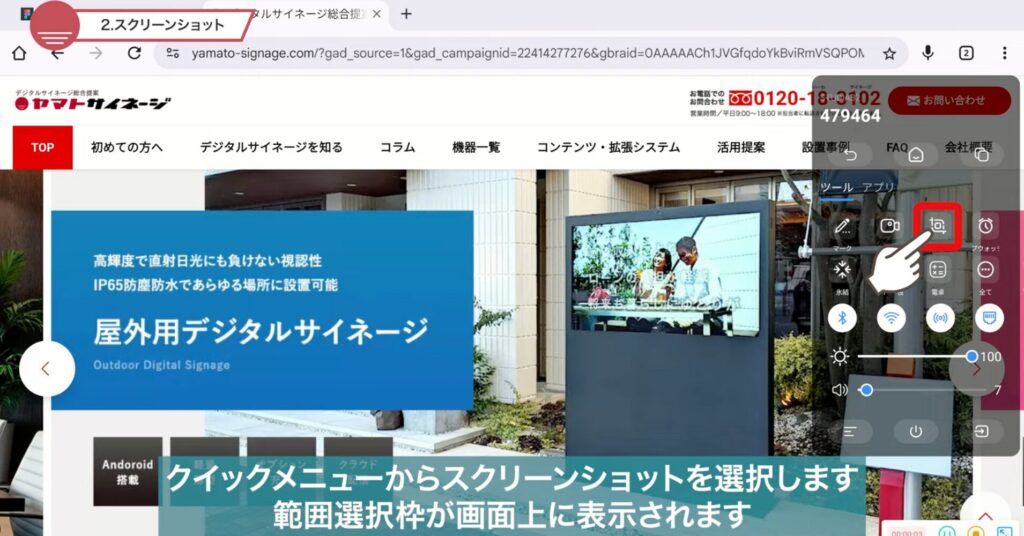
スクリーンショット機能を使うことで、必要な情報だけを切り取って画像として記録・共有できます。
起動と範囲選択
クイックメニューから「スクリーンショット」を選択します。画面上に範囲選択枠が表示されます。
全画面/選択
「フル」を選択すると全画面をスクリーンショットすることが可能です。
保存
選択範囲を決定し、「保存」をタップするとファインダーに保存され、ダウンロードも可能です。
電子黒板STUDIAの「マークアップ機能」の操作マニュアル

マークアップ機能は、電子黒板の核となる機能の1つです。電子黒板の画面上に映し出した資料の上から直接書き込み、その情報を瞬時に共有できます。
マークアップの起動方法(2つの方法)
クイックメニューから「マークアップ」を選択して起動させる方法が基本です。ディスプレイからペンを取るだけでも、自動的にマークアップメニューを起動できます。
書き込みと保存
マークアップメニューから色と太さを選び、指やペンで書き込みます。マークアップメニューは移動が可能です。書き込み後、「保存」を選択すると、スクリーンショットとして本体に保存されます。
記録を次の議論に活かす「ホワイトボード挿入」
マークアップメニューの「その他メニュー」から「挿入」を選択すると、ホワイトボードが起動し、マークアップした画像が自動的に挿入されます。
ホワイトボードに挿入された画像は、拡大縮小や、ペンでの書き込みなどが可能です。
Googleドライブへのスムーズなアップロード
マークアップデータをクラウドに保存するには、共有方法一覧から「Googleドライブ」を選択します。
ファイル名、保存場所、使用アカウントを選び、画面右上の「保存」をタップするだけで、データが指定のドライブに自動的にアップロードされます。
QRコードによる迅速なデータ共有
その他のデータ共有方法として、QRコードの活用があります。画面に表示されるQRコードをスマートフォンで読み込むだけで、データをダウンロードすることが可能です。
【実践活用アイデア】「記録・共有」機能で変わる現場の風景
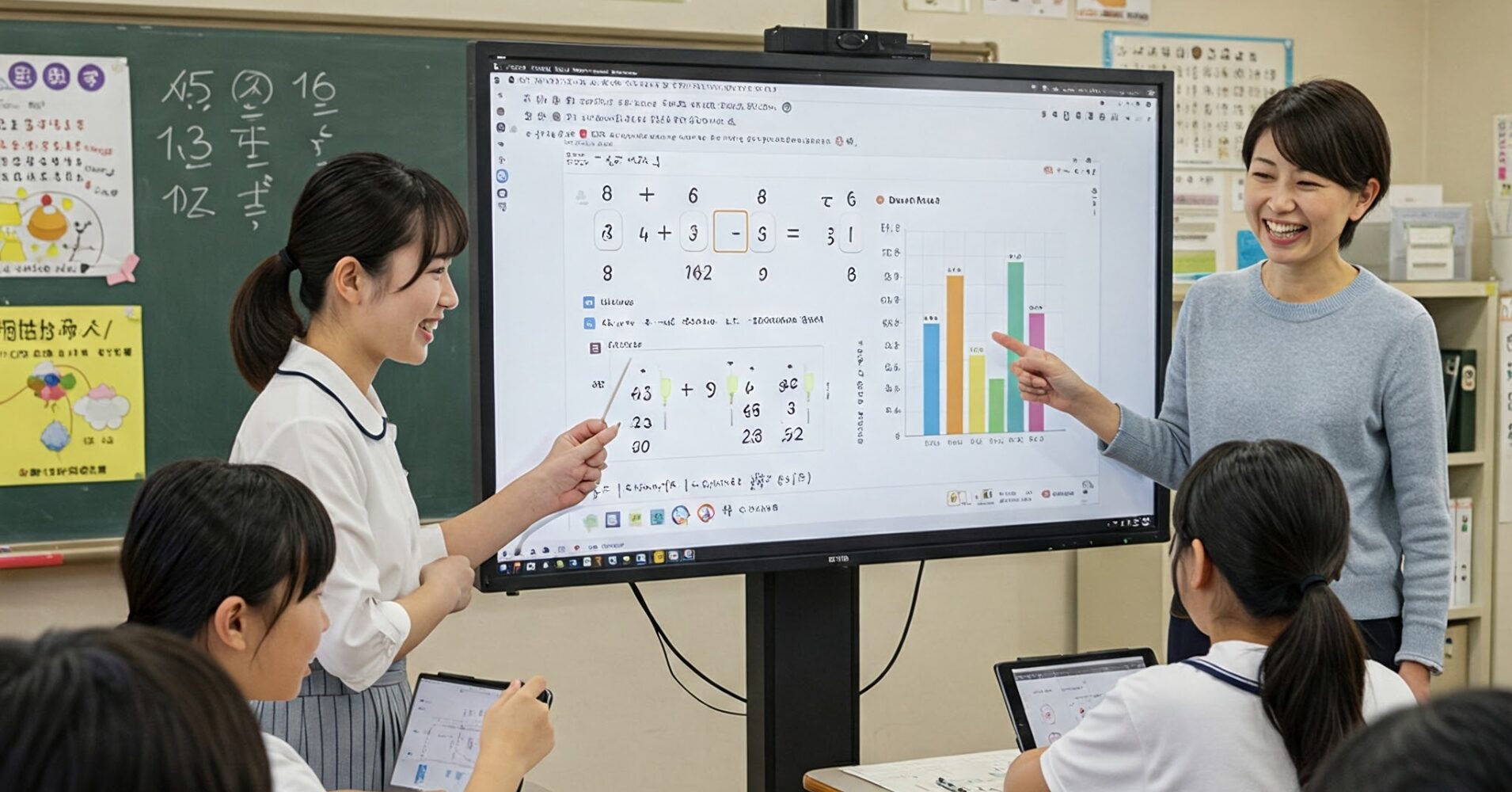
これらの記録・共有機能は、会議室と教室で具体的にどのように役立つのでしょうか?学校と企業のシーン別に活用方法を見ていきましょう。
教育現場(教室)での活用
反転授業・振り返り
授業内容や解説を画面収録し、欠席した生徒や理解が追いつかない生徒向けにクラウドで共有。先生の手間をかけずに、個別最適化された学習を実現します。
模範解答の共有
生徒の解答をスクリーンショットし、ホワイトボードに挿入して添削。優秀な解答例を全員に共有し、書き込みながら解説することで、理解度が深まります。
ビジネス現場(会議室)での活用
リアルタイム議事録
議論中に資料上にマークアップした内容を瞬時にスクリーンショット保存し、会議終了と同時にクラウドに共有。議事録作成の手間と時間を大幅に削減します。
意思決定プロセスの記録
複雑な議論や試行錯誤の過程を画面収録し、動画として記録。なぜその決定に至ったかを明確に記録できるため、後任者への引き継ぎや、議論の再開時に非常に役立ちます。
STUDIAで「記録・共有」の常識を覆そう
電子黒板STUDIAでは、画面収録、マークアップ、スクリーンショットという3つの強力な記録機能を活用することにより、議論の熱量をそのまま記録し、組織全体の生産性を劇的に向上させることが可能です。
組織内で発揮される創造力をシンプルな操作で簡単に記録・共有できる電子黒板をお探しなら、STUDIAをぜひご検討ください。
電子黒板の導入や活用についてご不明な点があれば、東京、大阪の拠点を中心に日本全国で販売からサポートまでを一元管理しているヤマトサイネージまで、どうぞお気軽にご相談ください。