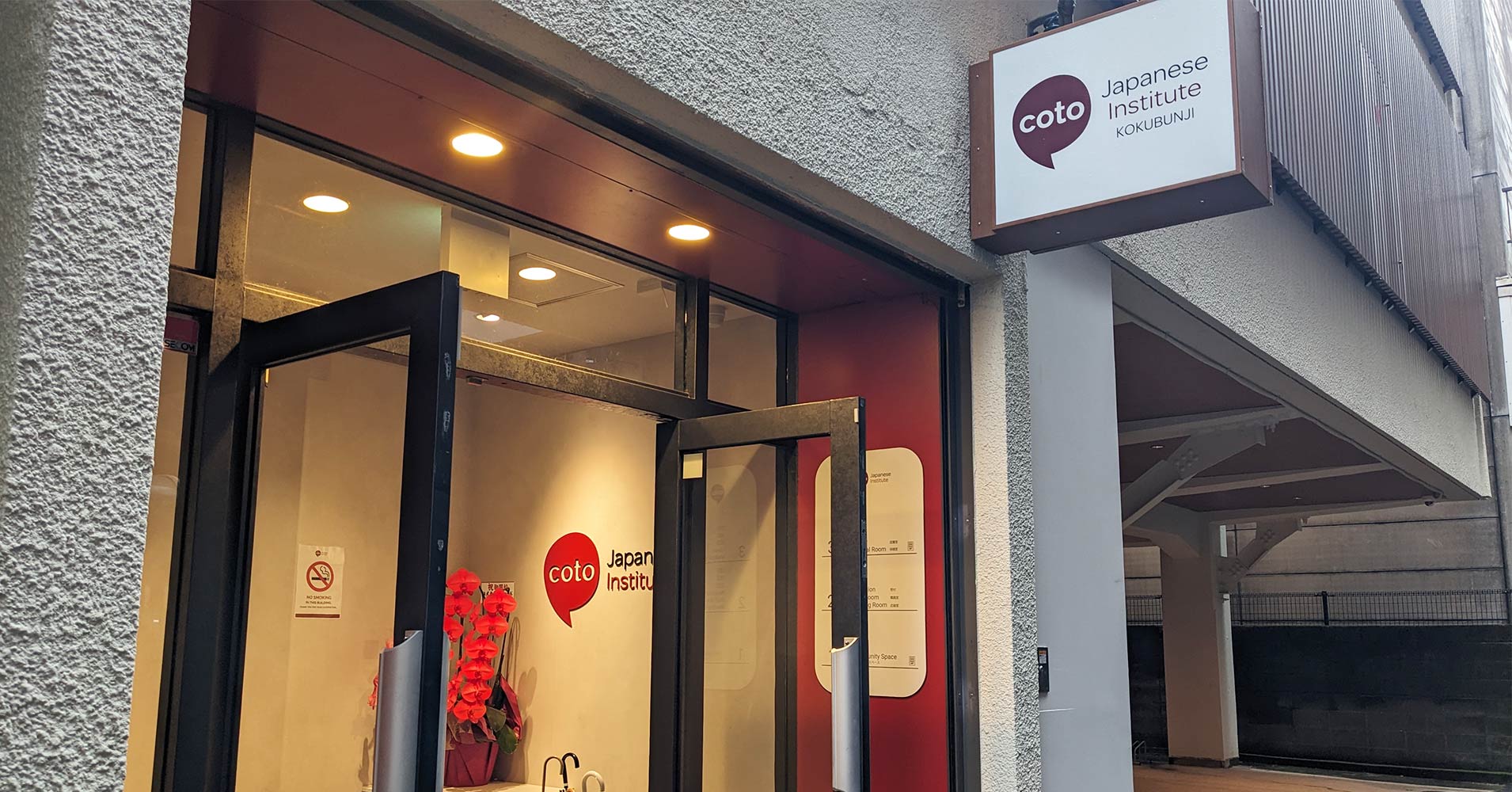
2026年10月。ビザ対応の日本語学校として開校された「Coto Japanese Institute」様に電子黒板を6台導入いただきました。
実際の授業でどのように活用されているか、また教育現場で電子黒板STUDIAを活かす方法としてちょっとしたレクチャーも含めインタビューさせていただきました。
電子黒板が導入される前はどのような授業形態だったのでしょうか?
普通のホワイトボードに先生が教科書を見ながら文字を書き込んで、学生は教科書とファイルを見ながらノートをとるという、一般的な授業スタイルでした。スライド教材を活用する場合でも、クラウドに保存されたPDFスライドを授業のたびに講師が自分のパソコンを繋いでモニターに映し、ホワイトボードに書き込む……という手順を踏んでいました。
しかし、毎回ケーブルを繋いだり機器を設定したりする作業はかなり手間がかかります。また、「講師によって板書の書き方や授業の進め方に差が出る」「事前準備に時間がかかる」といった部分を課題として感じていました。
導入後、実際の授業運営にはどのような変化がありましたか?
とにかく授業の立ち上げがスピーディーになりました。教室に入って電源を入れれば、すぐに共通教材を使った指導に入れます。 文字を一から板書する時間が削減された分、学生への解説や対話に時間を使えるようになり、授業全体のテンポと密度が格段に向上しました。現在では6教室(6台)に配備しているのでどの教室を使用しても同様の条件で使用出来るのが良いですね。

単なる大型ディスプレイではなく、「電子黒板(タッチパネル)」を選定された決め手は何だったのでしょうか?
アカデミーの方でもモニターにしようか、電子黒板にしようかという検討がずっとありました。色んな先生が担当されるので、急にお休みになった時でも他の先生がすぐに担当できるということも必要になってきますので「共通の教材を使用する」「PCとディスプレイを毎回接続する煩わしさをなくす」「最初から電子黒板1台で完結する仕組みを作ろう」と考えたのが導入の大きなきっかけでした。

実際にどのように電子黒板を活用されているかをお聞かせ下さい。
当校では、電子黒板の使い勝手を最大限に活かすため、独自の「Webビューワー」を内製化しました。級や課ごとに整理されたWebサイトから、Google ドライブ内に保存されているスライドやテキスト、文法解説などの教材をワンタップで呼び出せる設計にしています。
電子黒板上で大きく表示し、重要なポイントは付属のペンで直接画面に書き込み(マークアップ機能)しながら解説を行っています。さらに、リスニングテストなどの音声データもビューワーから直接ワンクリックで再生できるようにしており、以前のようにPCを開いて音声ファイルを探し回るようなタイムロスも一切なくなりました。

ー自社でビューワーまで構築されているのは非常に先進的ですね!また電子黒板は音声スピーカーも内蔵なのでリスニングにも最適だと思います。
電子黒板のタッチパネルだからこそ直感的に操作できる仕様を目指しました。おかげで講師側は準備の手間がほぼゼロになり、どの教室・どの講師でもスムーズに同じクオリティの授業を提供できています。
ー電子黒板「STUDIA」はGoogle EDLA認証を取得しており、Google Workspaceをはじめとする教育向けツールを最大限に活用いただける最適なプラットフォームです。ご活用いただけているようで嬉しいです!
さらなる利便性向上へ
《今回の訪問では、現場の先生方がさらに快適に授業を行えるよう、ヤマトサイネージより電子黒板の応用機能をご提案・レクチャーさせていただきました。》
■2画面分割(スプリット表示)の活用
「教材を表示しながら、横でホワイトボードを開いて自由に板書したい」というご要望に対し、画面を左右に分割して同時に操作する方法を実践。教材を見せつつスペースを気にせず書き込める環境が実現しました。

■板書データのQRコード共有・保存
ホワイトボードに書き込んだ板書データは、画面上に表示したQRコードを学生のスマートフォン等で読み取るだけでPDFとして即座に持ち帰ることが可能です。板書を写す時間を大幅に短縮することができます。

■画面収録(レコーディング機能)による欠席者フォロー
画面の動き(操作)と講師の音声をそのまま動画として記録できる【画面収録機能】もお伝えしました。収録した動画データはmp4で本体に保存後共有したり、USBに落とすことも可能です。「欠席した学生へ、授業の書き込みの様子と音声を一つの動画としてそのまま共有するといったことが可能になるのが非常に便利ですね」と仰られていました。しっかりと学んでもらいたいからこそ、電子黒板の機能を最大限に活かしていただけると嬉しいです。