会社・学校で使うデータはどこに保存するのが正解?
電子黒板の導入後、意外な盲点となるのが「ファイル管理」です。USBの抜き差しやメール送信といったデータの準備に費やす数分間は、年間で見れば膨大なタイムロスとなり、会議や授業の熱量を奪う原因となります。
STUDIAを使いこなす鍵は、情報の性質に合わせて保存場所を正しく選ぶことにあります。ファイル名を正しくルール化し、保存場所を決めておくことで、電子黒板の効果を最大限に発揮できます。
今回の記事では、今日から現場を効率化する電子黒板の「最強のファイル管理術」を徹底解説します。
電子黒板STUDIAでのファイル管理の具体的な設定方法について知りたい方は、以下の関連記事をご覧ください。
STUDIAのファイル管理方法は3つ
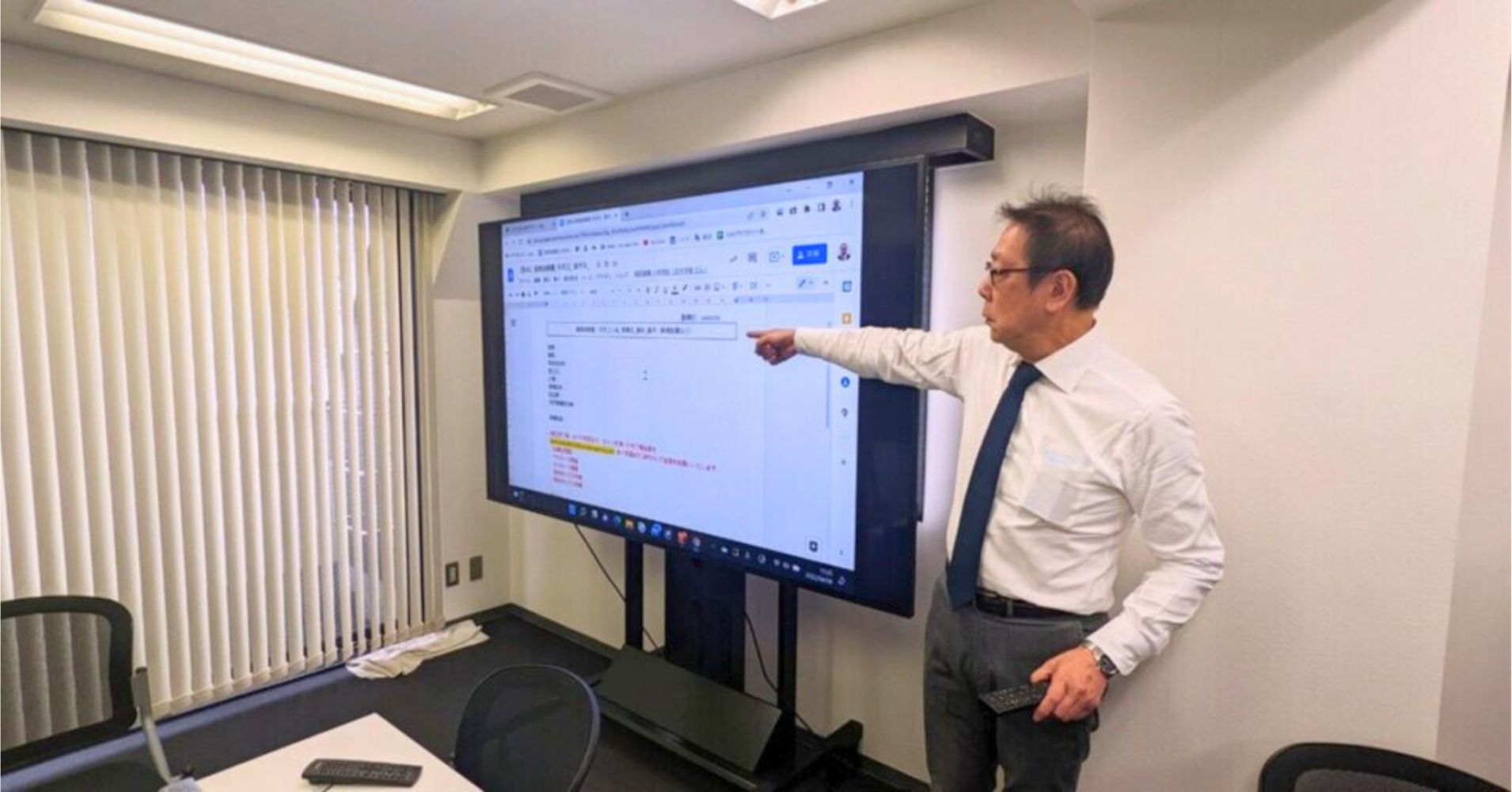
具体的な活用シーンに入る前に、まずはSTUDIAが備えている3つの管理方法を整理しましょう。
管理方法1:内蔵ファインダー(本体ストレージ)
内蔵ファインダーは、電子黒板本体にデータを保存する方法です。PCの「デスクトップ」や「ドキュメント」フォルダと同じ感覚で、オフラインでもすぐにファイルを開けます。ネットワークの安定性に左右されず、最もレスポンスが速いのが特徴です。
管理方法2:クラウド連携(Google ドライブ / OneDrive等)
クラウド連携は、インターネット経由で外部ストレージと直結する方法です。Google EDLA認証を取得しているSTUDIAなら、自分のアカウントにログインするだけで、どの教室や会議室にある電子黒板からでも、普段使っているクラウド上のファイルにアクセスできます。
管理方法3:USBメモリ(外部デバイス)
物理的なメモリを差し込んでデータを読み書きする方法です。ネットワーク環境がない場所や、ゲストから「その場で」データを預かる際など、一時的な利用において無類の強さを発揮します。
これら3つの機能は、単に「データを置く」だけでなく、「誰が、どこで、どう使うか」によって最適な選び方があります。ここからは、それぞれの機能が最も輝くシーンを深掘りしていきましょう。
【機能1:ファインダー】「教室や会議室」に紐づくファイル管理
内蔵のファインダーアプリは、特定の部屋を利用する全員が共有するデータを管理するのに最適です。ログインの手間なく、画面をタッチしてすぐにアクセスできます。
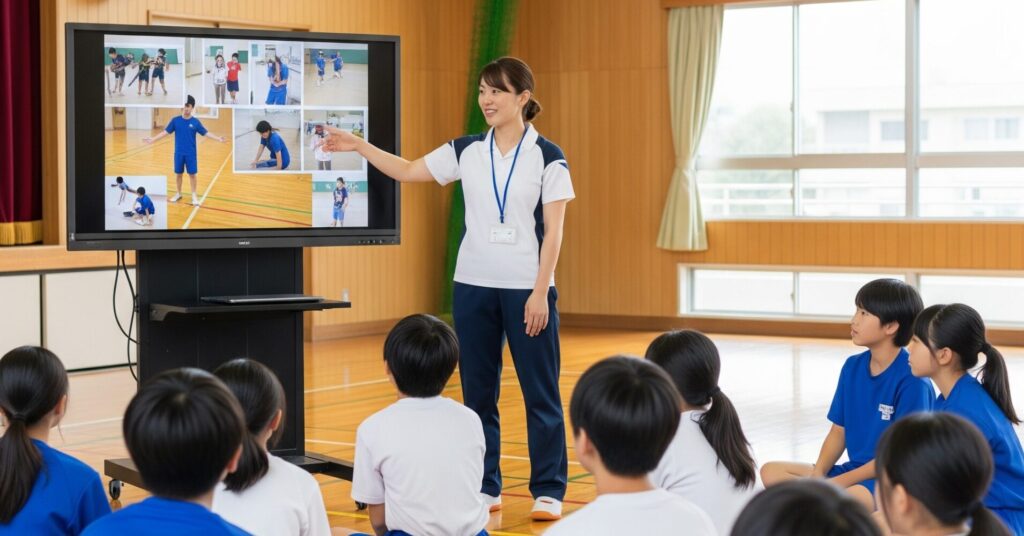
学校シーン:特別教室(音楽室・美術室・体育館)での「常設教材」
例えば音楽室なら「校歌の伴奏データ」や「合唱の練習動画」、体育館なら「ラジオ体操の映像」や「マット運動の技法解説」など、授業を担当する先生が誰であっても必ず使用する資料があります。
これらを各教室のSTUDIA本体のファインダーに保存しておくことで、先生がPCを持ち込まなくても、部屋に入ってすぐに授業を開始できる環境が整います。
注意点
ただし、ファインダーへの保存は「電子黒板本体(ローカル)」にデータを蓄積することになるため、注意も必要です。
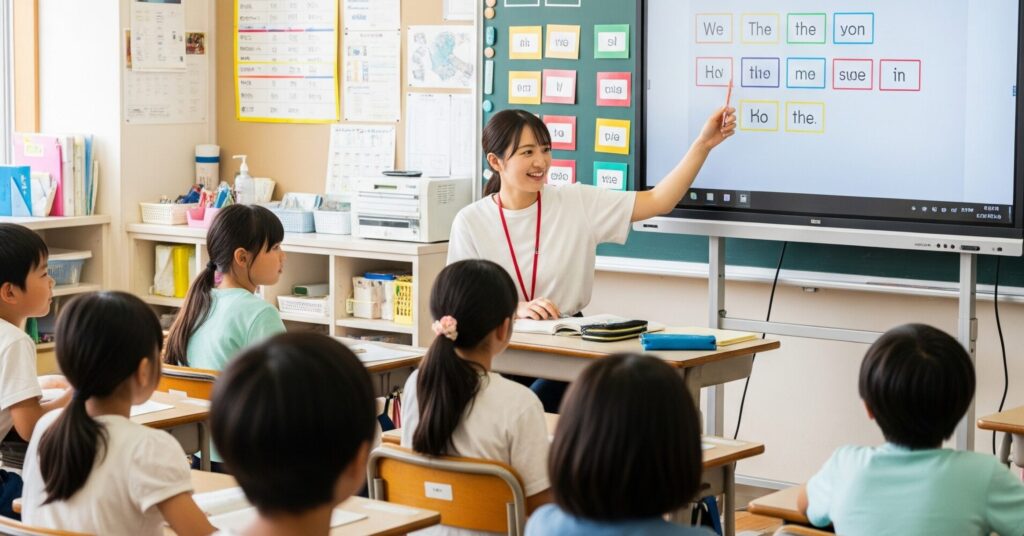
毎日異なる教科の授業が次々と行われる各学年の「普通教室」では、データが混在して管理が複雑になるため、この保存方法は向きません。特定の科目のみを実施する「特別教室」だからこそ、ファインダー管理はその真価を発揮します。
企業シーン:ロビーや応接室の「共有アセット」
会社の顔となるロビーや、大切なお客様を迎える応接室では、会社のプロモーション動画、最新の製品パンフレット、あるいは周辺マップなどの資料をすぐに提示する必要があります。
これらを本体ストレージに格納しておけば、ネットワークトラブル時でもお客様をお待たせすることなく案内でき、スムーズな会社紹介が可能になります。
【機能2:クラウド連携】「授業担当者やプロジェクト」に紐づく動的データを管理
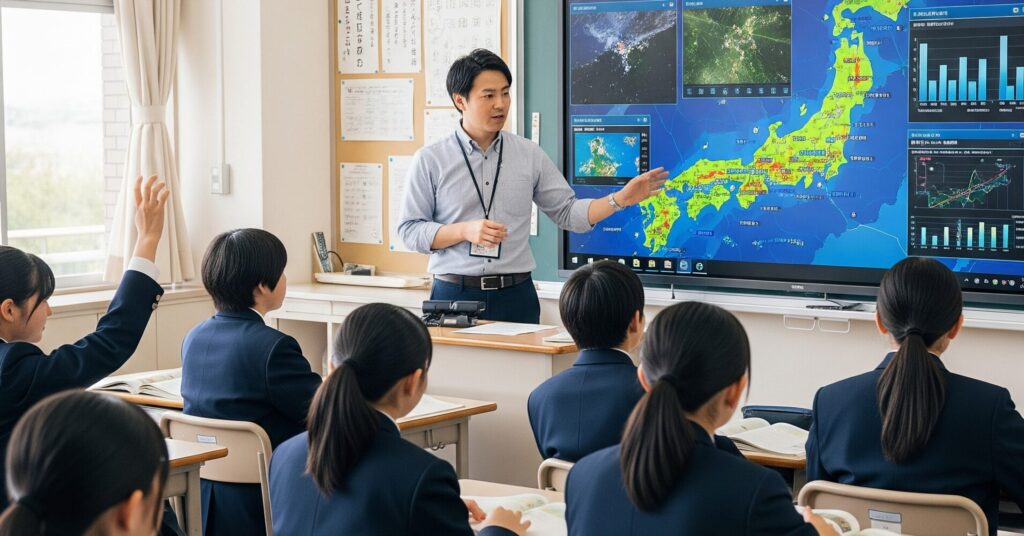
クラウド連携の最大のメリットは「場所からの解放」です。Google EDLA認証に対応したSTUDIAであれば、普段PCで作業している環境からそのまま電子黒板上に連携できます。
学校シーン:普通教室での「担任・教科担当」の持ち込み教材
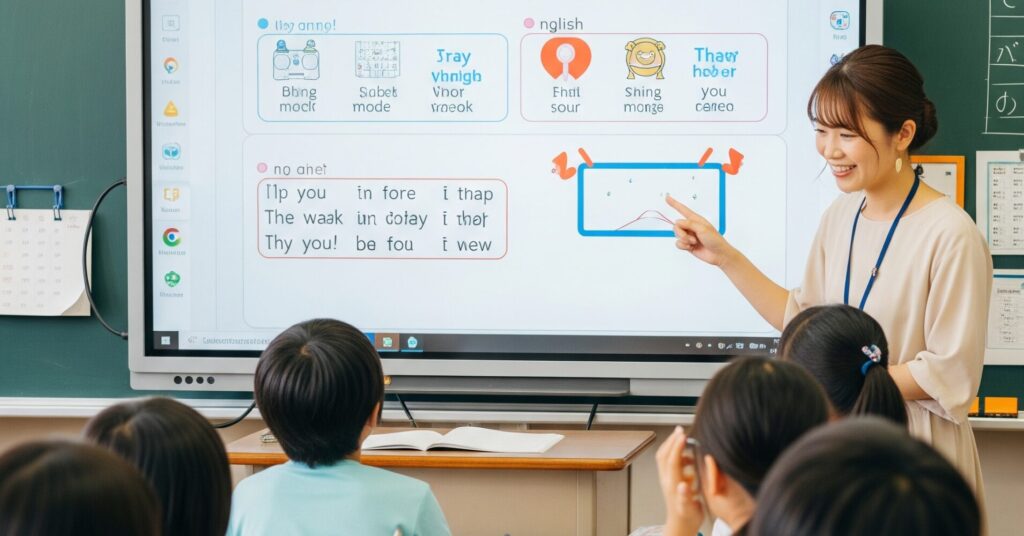
教科担当の先生は、一日に何度も教室を移動します。各教室のSTUDIAに自分のアカウントでログイン(NFCカード等を活用)するだけで、すぐに「いつもの授業環境」を再現できます。
昨晩、職員室のPCで作った最新のスライド教材も、USBに移す手間なくそのまま開けます。授業中に書き込んだノートも自動でクラウドに保存されるため、次の時間の振り返りも完璧です。
企業シーン:進行中の「プロジェクト資料・提案書」
ビジネスの現場では、資料は刻一刻と更新されます。クラウド上の最新版を参照する運用を徹底すれば、「古いバージョンの提案書を投影してしまった」というミスを防げます。
複数人で共同編集しているコンペ資料や見積書も、会議直前まで修正した内容が即座にSTUDIAの大画面に反映されるため、情報の鮮度を保ったまま意思決定を行うことができます。
【機能3:USBメモリ活用】「想定外」や「一時的」な状況を繋ぐ
クラウド時代においても、物理的なUSBメモリは「現場のセーフティネット」として重要な役割を担います。
外部ゲスト・ネットワーク障害への対応
外部から招いたゲスト講師やプレゼンターが、必ずしも社内ネットワークやクラウドへのアクセス権を持っているとは限りません。そうした際、USBメモリをSTUDIA前面のポートに差し込むだけで資料を投影できる簡便さは、円滑なイベント進行に不可欠です。
また、万が一Wi-Fiが停止してしまった際のバックアップとして、重要資料をUSBに入れておくことで、「止まらない会議」を実現できます。
【比較表】迷わないための判断基準:クラウド vs ファインダー
データの置き場所に迷った際は、以下の表を基準に判断してみてください。
| 判断ポイント | クラウド連携が最適 | ファインダー管理が最適 |
| データの性質 | 頻繁に更新・編集する資料 | ほぼ更新しない「完成済み」資料 |
| 利用場所 | 複数の教室・会議室を移動する | 特定の部屋に固定(特別教室等) |
| 利用者 | 「特定の個人」が管理するデータ | 「その場所を使う全員」で共有するデータ |
| 学校の例 | 教科教材、学級通信、テスト対策 | 校歌、ラジオ体操、式典BGM |
| 企業の例 | 進行中の提案書、プロジェクト進捗 | 会社案内動画、共通パンフレット |
【応用編】STUDIAで実現する「自動化」と「効率化」のテクニック

STUDIAには、管理をさらに楽にするテクニックが備わっています。
テクニック1:手書きした板書を簡単に保存
STUDIAのホワイトボード機能で書いた内容は、設定一つで特定のクラウドフォルダ(Google ドライブ等)にPDFや画像として簡単に保存できます。会議後に「板書を写真に撮って共有する」という手間が完全に無くなり、参加者は議論に集中できるようになります。
テクニック2:ホーム画面ショートカット作成術
ファインダー内の特定の動画やPDFファイルに対して、Android端末と同じようにホーム画面にショートカットを作成できます。毎朝流す「社内ニュース」や授業の冒頭で使う「定番の動画」を、アプリを探す手間なくワンタッチで起動できるため、1秒も無駄にしない運用が可能になります。
シンプルで強固なファイル管理ならヤマトサイネージの「STUDIA」
電子黒板の導入において、データの管理方法はつい後回しにされがちですが、ここを整理することが「使われる電子黒板」になるかどうかの分岐点です。ヤマトサイネージの「STUDIA」は、現場のユーザーが直感的に「場所」と「人」でファイルを使い分けられるよう、洗練されたUIと高度なクラウド連携機能を両立させています。
ヤマトサイネージでは、単に製品を販売するだけでなく、お客様の現場に合わせた「運用ルールの策定」までをトータルでサポートしています。データの散乱を防ぎ、効率的なワークフローを構築したいとお考えなら、ぜひSTUDIAをご検討ください。
▼電子黒板STUDIAの詳細はこちら
https://e-studia.jp/